


隨著光纖到戶(FTTH)技術的普及,中國的家庭網路已經進入了超高速時代。WiFi技術的快速發展,使網路頻寬從1G逐步提升至10G以上,滿足了用戶對高效能網路的需求。在此背景下,高通推出了一款基於IPQ9570的10GPON WiFi7超高速路由器方案,為家庭、企業和運營商提供了高效能、低功耗且具成本效益的解決方案。
高通IPQ9570參考設計概述
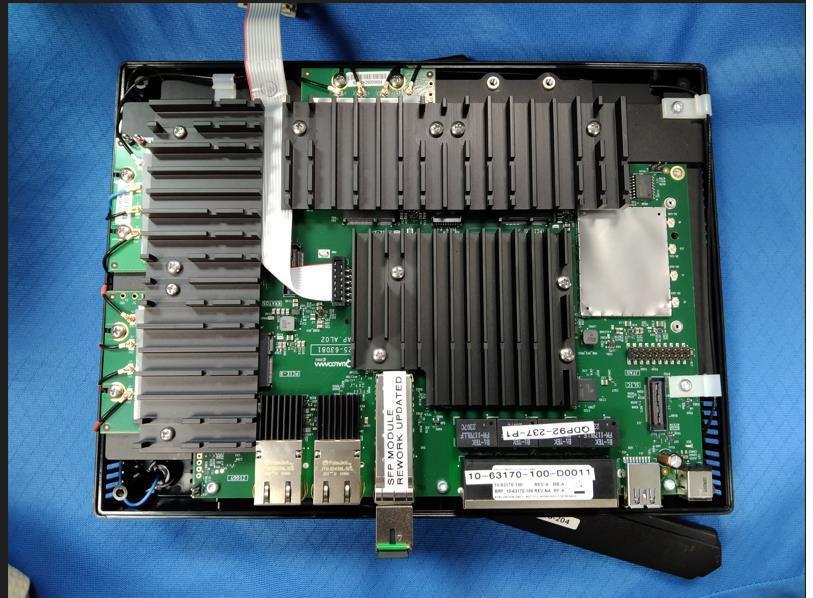
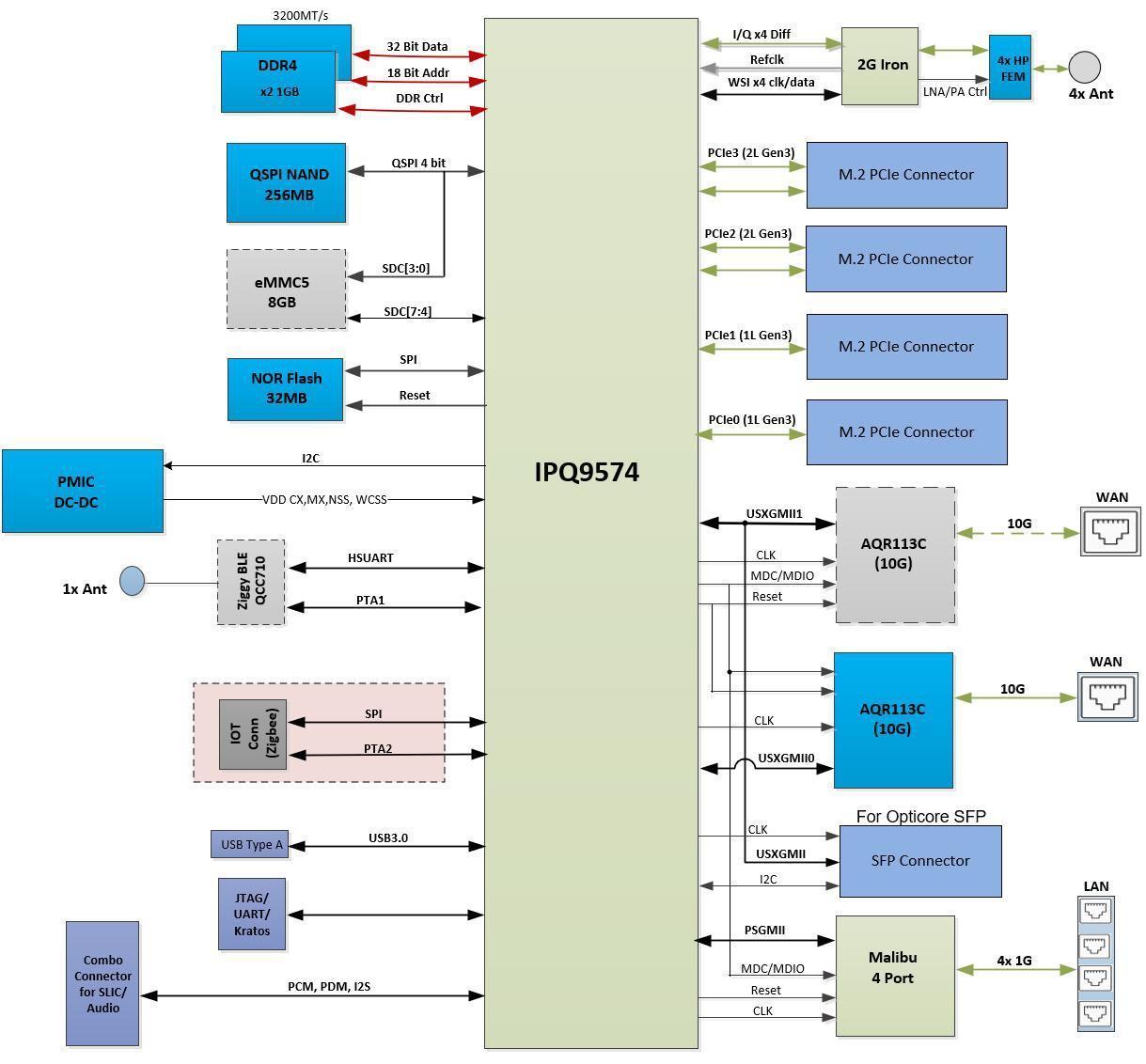
IPQ9570 AP.AL05.1(QCARDP0475)是高通基於IPQ9570 SoC的參考設計,專為高效能無線網路應用而設計,適用於電信業者閘道器、企業級接取點、家用路由器及Mesh節點。其硬體配置包括:
- IPQ9570 SoC提供強大的處理能力。
- QCN9274無線模組支援2.4GHz、5GHz及6GHz頻段。
- QCA8075與QCF8001實現高效能網路連線。
- 多種介面包括1個USB 3.0接口、4個1GbE接口、1個SFP光纖接口及1個10GbE接口(基於AQR113C)。
該設計支援多頻段操作,並通過PCIe Gen3介面連接無線模組,確保高效能數據傳輸。此外,IPQ9570內建的2.4GHz 802.11ax Wi-Fi子系統未啟用,進一步優化了系統資源分配。
AL05設計特點
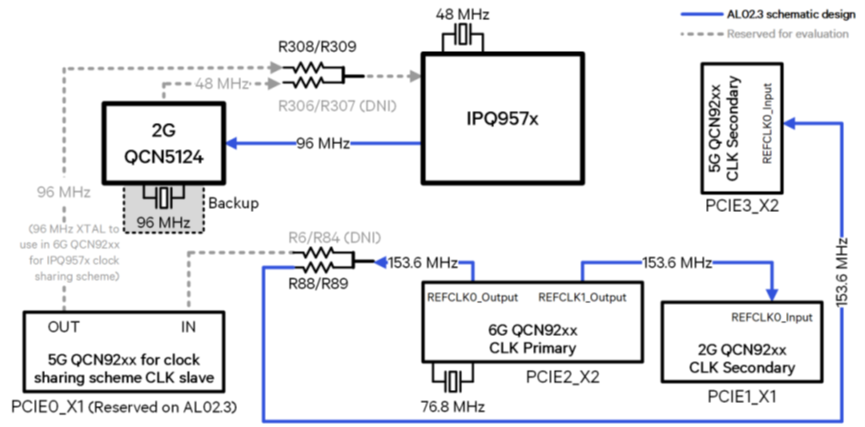
1. 時鐘共享設計最高頻率的無線晶片(如6GHz)被設定為主模式,以確保各頻段的最佳效能。
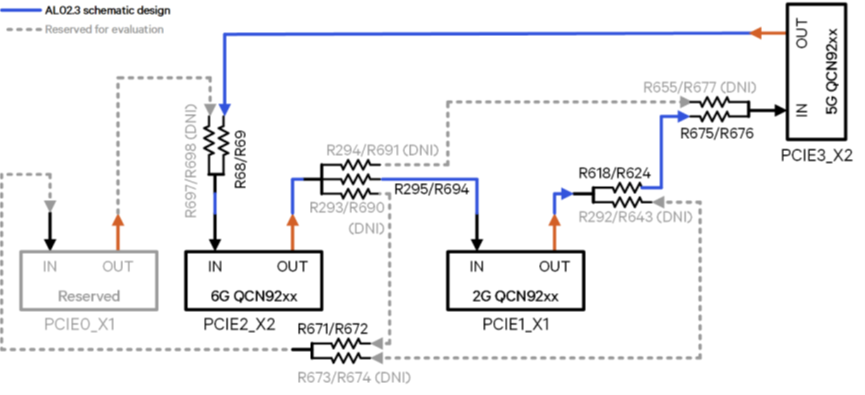
2. WSI訊號設計支援多鏈路操作(MLO),最多可連接3個QCN92xx模組,形成環狀結構,提升多頻段協作能力。
硬體結構概覽
以下是該設計的主要硬體元件:
- 電源介面12V直流供電。
- USB 3.0 介面支援高速外部設備連接。
- 網路介面4個1Gbps乙太網路介面及1個10GbE介面。
- 無線模組QCN9274模組分別支援2GHz、5GHz和6GHz頻段。
- PCIe介面多個M.2 PCIe介面,支援擴充模組連接。
軟體支援與開發環境
該方案支援Prpl OS,並整合了ATH.13.0軟體,適用於IPQ95xx、IPQ53xx及IPQ54xx系列。以下是開發環境的設定步驟:
1. 克隆 Prpl OS 程式碼庫:
句子: ```bash
git clone https://gitlab.com/prpl-foundation/prplos/prplos.git
cd prplos
git checkout dev_ath13.0-ipq95xx
```
2. 配置目標與軟體包:
使用 `gen_config.py` 腳本生成配置:
句子: ```bash
./scripts/gen_config.py qca_ipq95xx qca_gpon prpl security
```
3. 應用修補程式:
修改 `prplmesh/Makefile` 以更新版本號及相關配置。
4. 下載高通晶片代碼:
從高通晶片代碼門戶下載相關資源,並整合至Prpl OS代碼庫。
5. 編譯與生成映像檔:
使用以下指令完成編譯:
句子: ```bash
執行命令:make V=e -j8
```
結論
高通基於IPQ9570的10GPON WiFi7路由器方案,憑藉其高效能、低功耗及靈活的設計,為家庭、企業及運營商提供了理想的網路解決方案。隨著網路需求的不斷增長,該方案將成為未來超高速網路應用的核心支柱。
常見問題與解答
1. 該方案是否支援WiFi7技術?
是的,該方案支援最新的WiFi7技術,提供更高的頻寬與更低的延遲。
2. 是否支援多頻段協作?
支援,透過MLO技術可實現多頻段協作,提升網路效能。
3. 這個設計是否適用於企業環境?
是的,該設計適用於企業接入點,提供穩定且高效的網路連接。
4. 如何進行軟體更新?
可透過Prpl OS的軟體更新機制進行,具體步驟請參考官方文件。
5. 是否支援光纖到戶(FTTH)應用?
支持,該方案內建SFP光纖介面,專為FTTH應用設計。
►場景應用圖
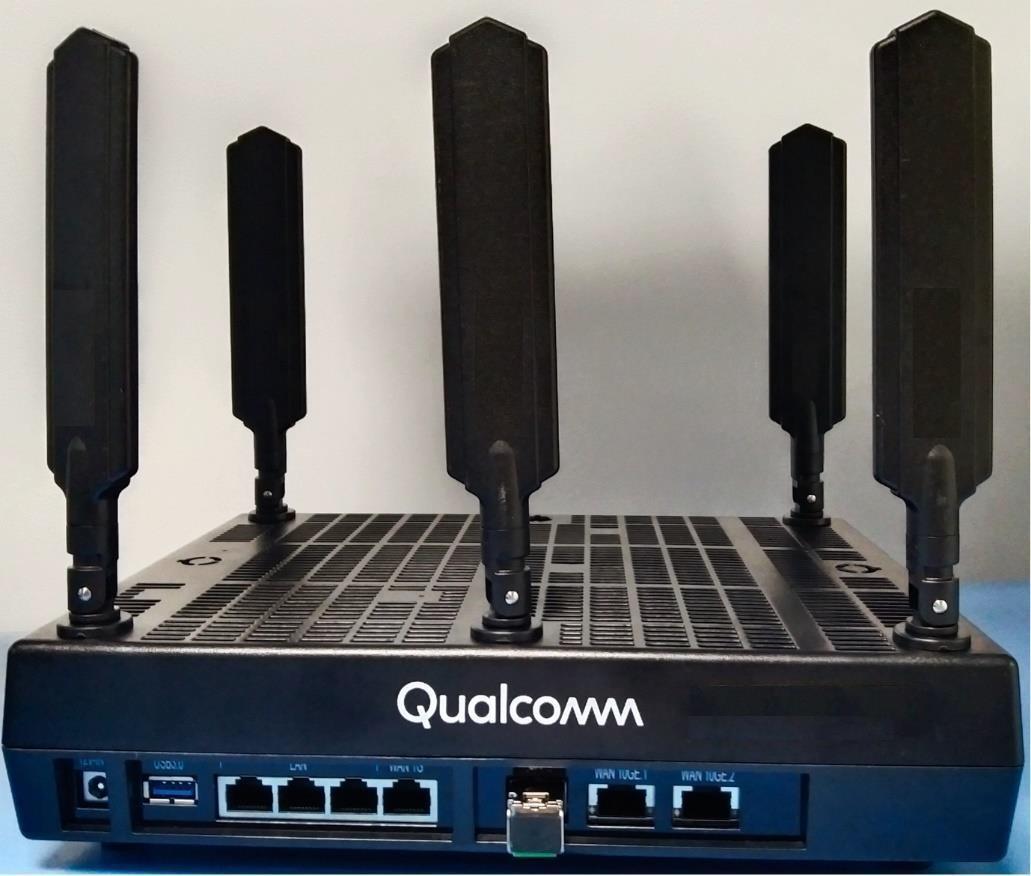
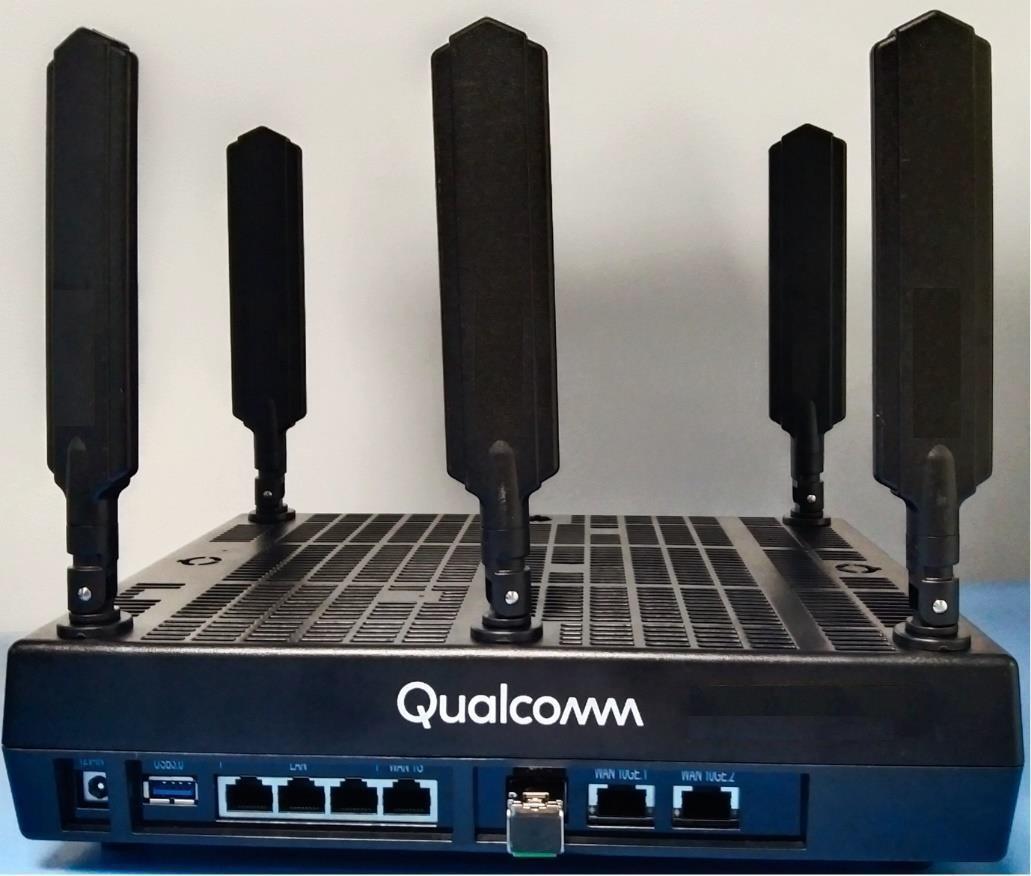
►產品實體圖
►展示板照片
►方案方塊圖
►核心技術優勢
■ 四核ARM Cortex-A73,主頻2.2 GHz ■ 支援prplOS、openWrt ■ QCF8001支援XGPON ■ Wi-Fi 7
►方案規格
■ 支援外部 QCN9274:透過 PCIe 介面連接單個 4 x 4 射頻模組,用於 RDP0475 ■ DDR4(2 GB = 2 x 4 Gb x 16) ■ 透過 HSUART 實現藍牙功能 ■ 透過 SPI 介面預留 Zigbee 連接器 ■ SPI NOR(32 MB) ■ SPI NAND 快閃記憶體(256 MB) ■ 預留 eMMC 快閃記憶體(8 GB) ■ 四個 PCIe 介面用於連接 QCN9274 卡 ■ JTAG ■ UART ■ 一個 10-Gbps 乙太網埠、一個透過 FSP 的 PON 埠,以及四個 1-Gbps 乙太網埠 ■ 重置按鈕: □ 硬體重置 □ WPS 重置