


QMDE官宣即將停止使用,QCC AUDIO系列產品也要全面擁抱VSCODE。
本文將以ADKToolkit 2.0.22.11搭配S7_S5-ADK-25.1-CS-r00296.1 0.0.296.1來展示如何在vscode中進行編譯、燒錄、調試。
1. 安裝 VS Code,過程略。
2. 安裝ADK外掛程式
插件隨著 ADKTOOLKIT 的迭代更新,存放位置為 ADK_Toolkit\2.0.22.11\tools\vscode
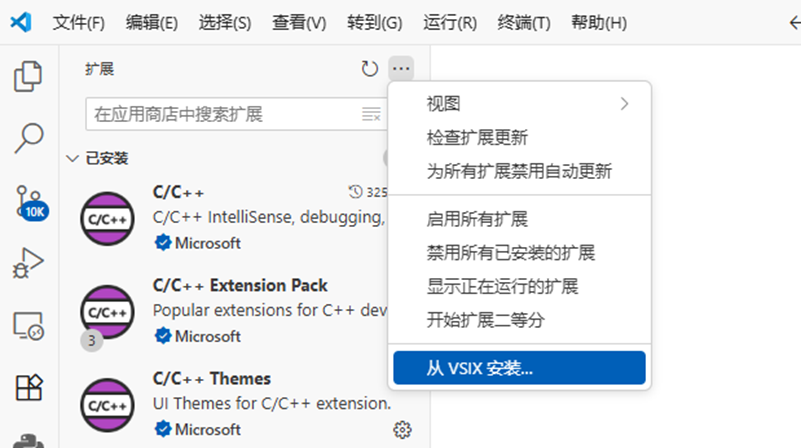
安裝方式,啟動 VSCode 選擇從 VSIX 安裝,載入插件後會自動安裝並生效。
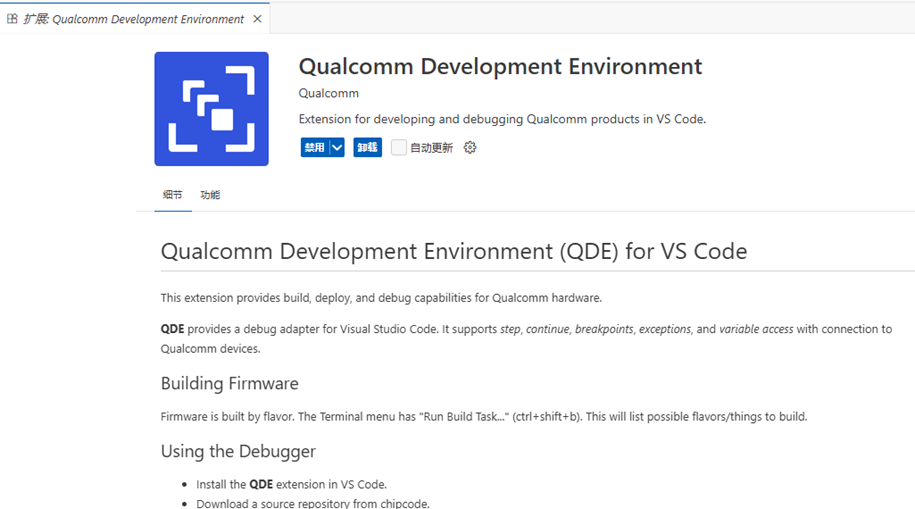
安裝後顯示
3.編譯
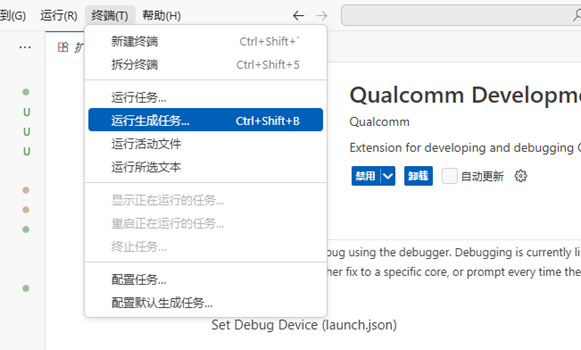
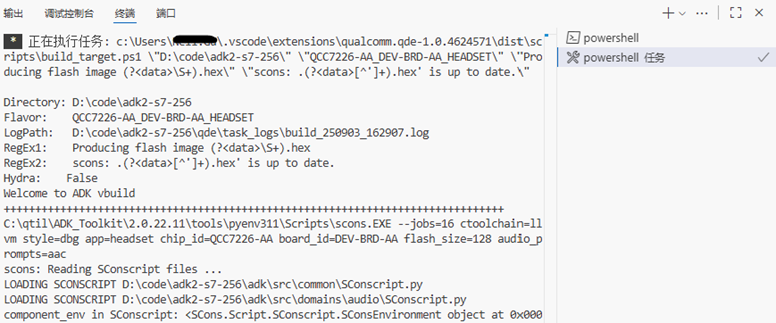
點擊終端選單欄的執行生成任務,然後從下拉清單中選擇合適的工程執行。
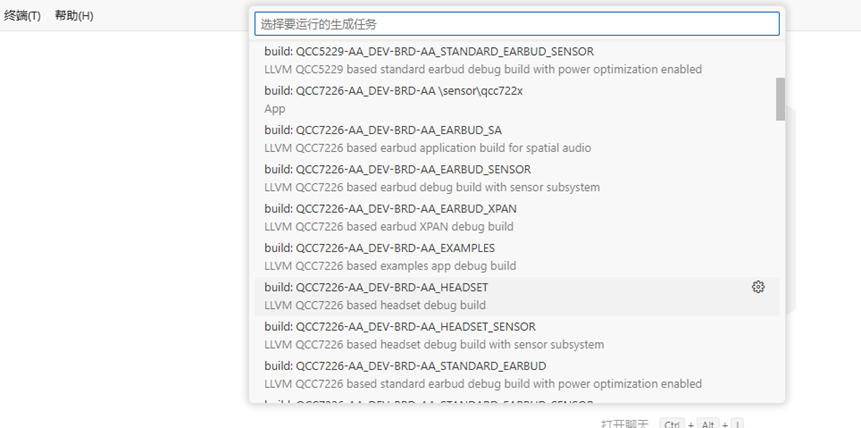
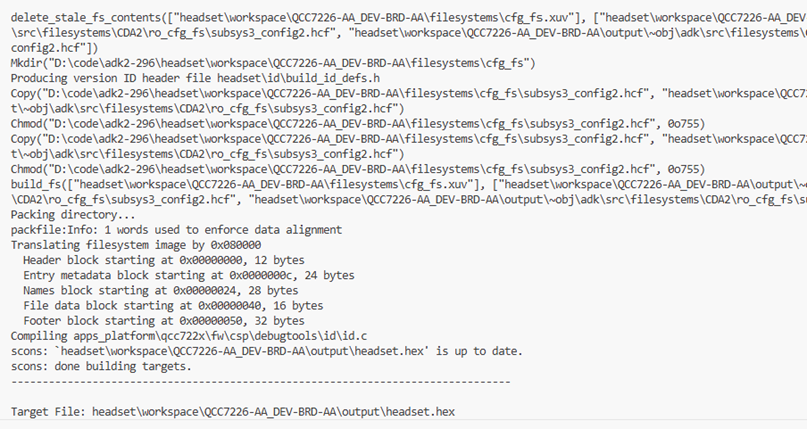
編譯完成
4. 燒錄
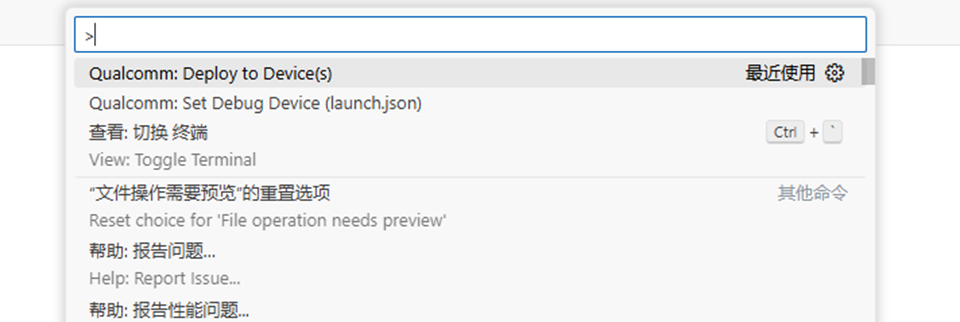
命令框輸入 >qualcomm:Deploy 選擇命令執行
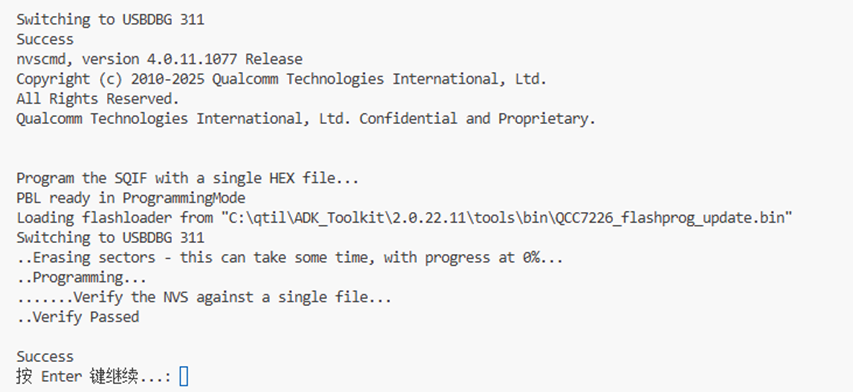
燒錄輸出資訊
5. 除錯
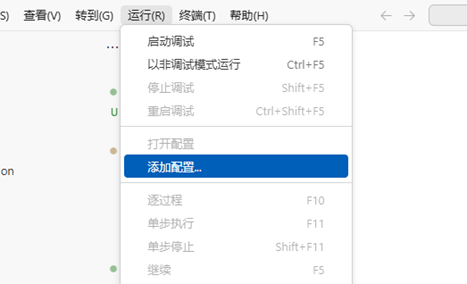
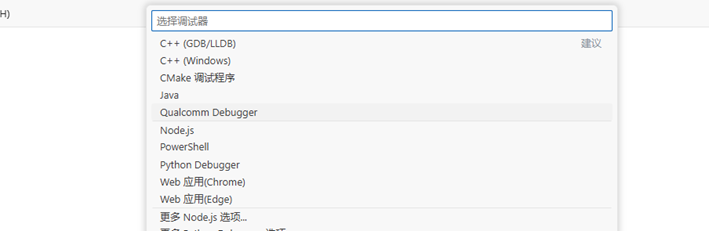
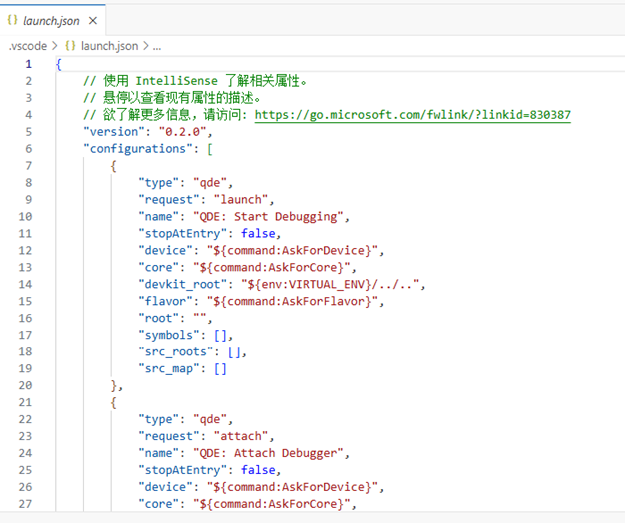
1. 增加配置時請按照下圖操作,選擇「添加配置」,然後在下拉列表中選擇「Qualcomm Debugger」。這時會自動打開 launch.json,無需操作,直接保存並關閉即可。
在下拉列表中選擇Qualcomm Debugger
自動打開launch.json,無需操作,直接保存後關閉即可。
啟動pydbg視窗,在終端面板點擊加號選擇Pydbg

新建 pydbg 視窗將會自動連接設備進入交換介面
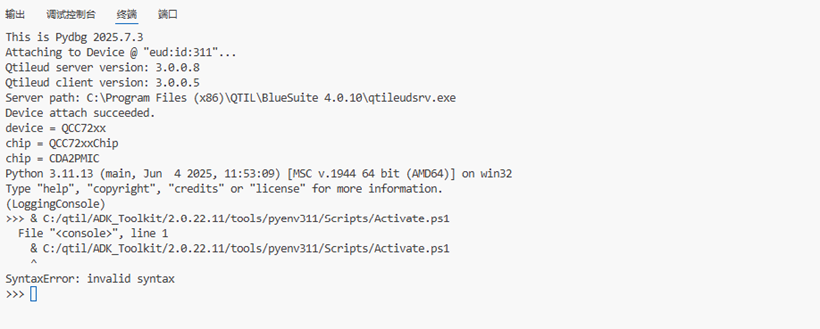
使用體驗還不錯,各種調用、log輸出與終端調試都一樣。
6. 即時追蹤除錯方式
點擊左側的調試圖示,在選擇框中選擇「start debug」。在提示框中選擇要調試的子系統。
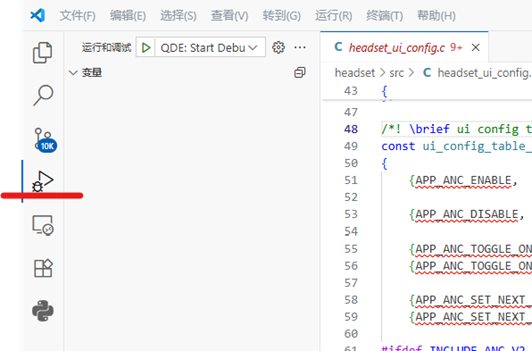

然後測試機將會重新開機,終端會打開窗口,接下來就是配合 pydbg 進行具體的調試動作。
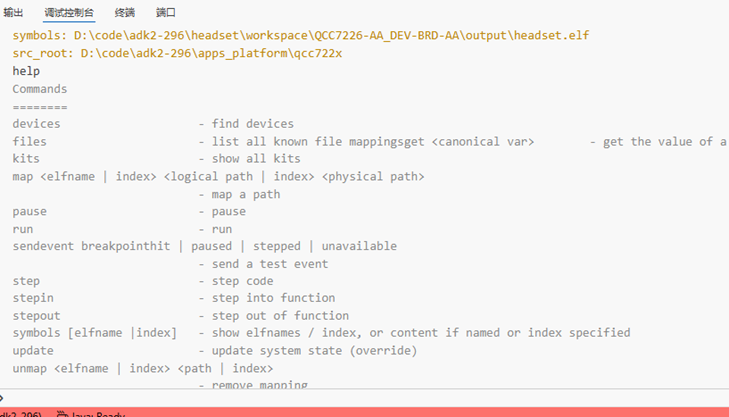
以上就是簡單的試用過程,相較於編譯和燒錄還是相對簡單的,而調試這部分使用起來就比較複雜了,也不是簡單幾句話或幾張截圖就能完整描述的。後續如果有想更深入了解的,會專門寫一篇部落格文章來介紹。
常見問題
1. Vscode版本有什麼要求?
建議使用最新版
2. 如何載入工程?
請在 adk 原始碼目錄下啟動 adk py 環境,然後在其終端中啟動 VS Code,只有這樣才能將編譯環境帶入 VS Code 中,否則無法正常使用。
3. Vscode 有什麼使用禁忌?
請將 VSCode 的預設終端機設置為 PowerShell,否則各項指令將無法正常執行。
4. Vscode 插件支援哪些晶片?
目前支援QCC308X~QCC309X/QCC518X以及S7 gen1 /S5 gen3,之前的晶片仍然使用MDE開發。
5. 對程式碼版本有什麼要求?
程式碼需要使用最新版本,之前發布的版本無法在 VSCode 中正常使用。
6. 燒錄如何指定設備?
燒錄前設備使用USB連接到電腦,確認電腦識別成功,單台設備時會自動識別,若有兩台以上則會彈出提示視窗讓您選擇設備。
7. 有什麼限制?
Vscode主要針對app、sensor部分,dsp部分不適用此環境。
評論