


高通最新的晶片S7 Gen 1在TWS(True Wireless Stereo)設備中展現出強大的性能:單個耳機即可支援兩個前端麥克風(FF mic),再結合現有的後端麥克風(FB mic),即可實現更自然、更優化的混合式主動降噪(Hybrid ANC)效果。本篇部落格文章將介紹如何讓S7 Gen 1進入ANC調試模式(ANC tuning mode)以及連接ANC filter designer工具,至於調試的詳細操作,將留待後續新的文章詳細說明。
開啟S7 Gen 1的ANC調校模式
與上一代晶片類似,將 S7 Gen 1 進入 ANC 調試模式需要在「命令提示字元」下執行特定指令。以下將以我的電腦環境為例,逐步說明操作流程:
準備工作與環境設定
確保你已安裝以下高通工具:
- ANC濾波器設計器 2.2.3.12
- 高通 Bluesuite 4.0.10.1050
- ADK工具包2.0.22.11(此工具最後安裝)
此外,將你的S7 Gen 1模組透過USB線連接到電腦,並事先使用QACT工具設定麥克風、喇叭等參數,生成“.acdb”檔案,完成編譯與燒錄。
**注意:** 請將固件的“.elf”檔案複製並重新命名為“earbud.elf”,然後存放在桌面上。
進入ANC調節模式的操作流程
1. 打開「命令提示字元」,並將 ADK 路徑指定到相關資料夾:
C:\Users\103135>cd C:\qtil\S7S5-ADK-251-CS-r00296E
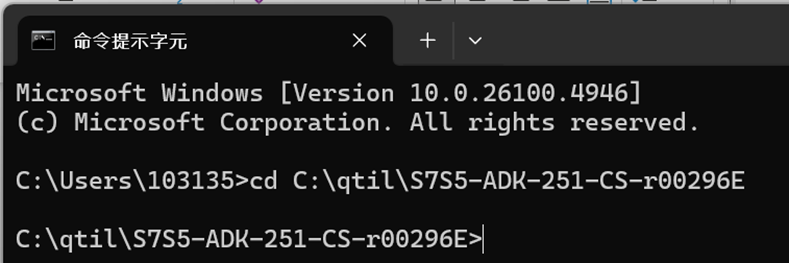
2. 指定 ADK 工具包路徑並啟動 activate.bat:
C:\qtil\S7S5-ADK-251-CS-r00296E>C:\qtil\ADK_Toolkit\2.0.22.11\activate.bat

3. 選擇工作區:
請輸入工作區字母或數字 [預設=1]:1

4. 切換路徑到ANC濾波器設計器的腳本所在資料夾:
ATK (C:\qtil\ADK_Toolkit\2.0.22.11\) C:\qtil\S7S5-ADK-251-CS-r00296E>cd C:\qtil\S7S5-ADK-251-CS-r00296E\audio_tools\cda2\anc_filter_designer\scripts

5. 使用`pydbg`調用earbud.elf檔案:
ATK (C:\qtil\ADK_Toolkit\2.0.22.11\) C:\qtil\S7S5-ADK-251-CS-r00296E\audio_tools\cda2\anc_filter_designer\scripts>pydbg -d eud -f apps:C:\Users\103135\Desktop\earbud.elf
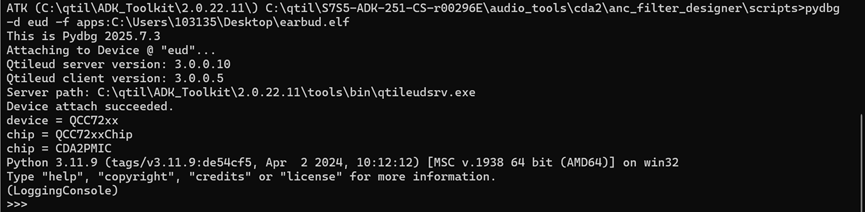
6. 連線成功後,執行ANC調整相關腳本:
句子: >>>exec(open(r'anc_tuning_controller.py').read())
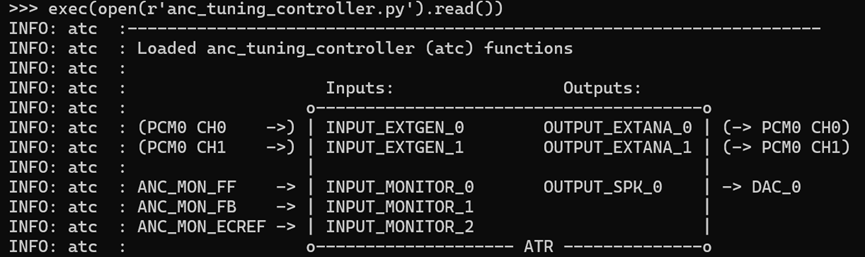

7. 執行 tuning mode enter 命令,過程中系統會顯示相應的訊息。
句子: >>>atc_TuningModeEnter()
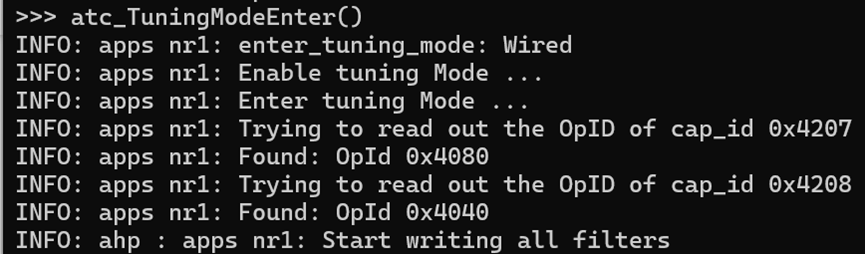

看到上述畫面即代表成功進入ANC調試模式!
8. 連接ANC濾波器設計器
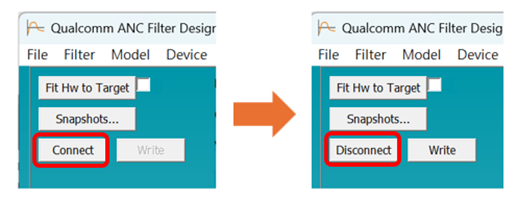
此時,打開ANC filter designer軟體,按下「Connect」按鈕。系統會自動打開兩個新的命令提示符視窗,並顯示連接流程的日誌資訊。
範例畫面一的流程如下:

畫面二的流程如下:


當ANC filter designer出現「Disconnect」字樣,代表S7 Gen 1已成功連接,準備進行後續調整。
問答
S7 Gen 1 的 ANC 濾波器設計器可以和 QCC518x 共用嗎?
A: 不行,目前 S7 Gen 1 使用的版本是 2.2.3.12。
2. S7 Gen 1 的 ANC 調校會比 QCC518x 更快更高效嗎?
A: 目前版本在每次寫入時還存在一些問題,因此會花費較多時間,高通會持續優化後再發布。
3. S7 Gen 1 的 mission mode 錄音方式和 QCC518x 一樣嗎?
A:是的,和QCC518x一樣。
評論