


前言
近年因人工智慧(AI)應用產品興起,對於記憶體的容量及速度越來越吃重。尤其在高速晶片運行下,記憶體的穩定性成為產品成敗的第一步。所以高通針對晶片方案與記憶體的搭配,推出一套測試工具來檢視晶片與記憶體間的穩定性。此套工具名稱為高通USB介面的記憶體測試工具⸢Qualcomm DDR USB TestTool, QDUTT⸥。
本文為個人操作心得,以介紹如何使用高通USB介面的記憶體測試工具⸢QDUTT⸥為主要目的,其內容依序為:
- 如何取得與安裝QDUTT測試工具.
- 測試環境需求.
- QDUTT操作步驟.
但在此必需一提:此工具有其侷限性,僅針對高通晶片,無法用於其他晶片。
如何取得與安裝QDUTT工具
當使用者取得高通授權後,第一步驟即是去安裝高通套件管理程式⸢QualcommPackage Manager, QPM3⸥。此套件可以經由以下路徑取得:
當取得QPM3並安裝完畢,便可執行第二步驟,由此套件安裝高通USB介面的記憶體測試工具⸢Qualcomm DDR USB Test Tool, QDUTT⸥,如圖1。最後,執行QDUTT之前,QPM3必需先執行,若無,則無法執行,如圖2.
圖 1 QDUTT圖示
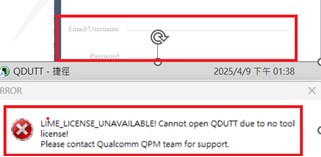
圖 2 QDUTT Error Message
環境搭配需求[1]
在QDUTT套件的操作上,會牽涉第三方的軟件搭配,所以本文以執行QCS6490的開發版, RB3Gen2, 為撰寫主角。
- Node: Node v10.23.0
- Python: Python v2.7.18
- ADB: ADB v1.0.41
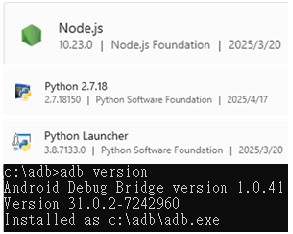
圖 3 第三方軟件版本
QDUTT操作步驟
此操作步驟以高通QCS6490開發版, RB3Gen2, 搭配qcs6490-ubun-1-0_amss_standard_oem code。其硬體架設如圖4。
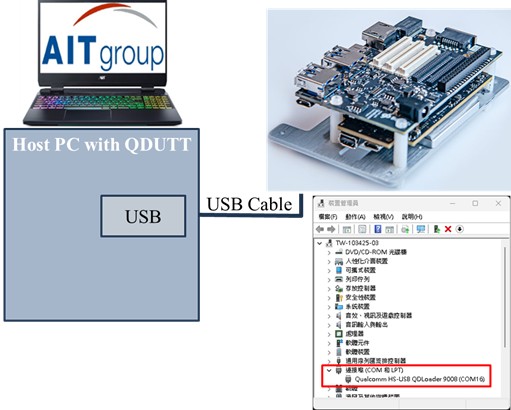
圖 4 硬體架設圖
執行步驟:
- 執行QDUTT
- 載入正確的 DDI File (qcs6490-ubun-1-0_amss_standard_oem\boot_images\boot\QcomPkg\Tools\DDI)
- Load後,會自動戴上各欄資料,但需確認資料是否正確。
- 例如RB3Gen2中,DDR: LP4, Flash Type: UFS.
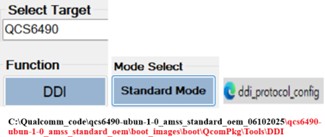
圖 5 Load DDI file
- 在[ Build Path]欄位中,指定本身Object code位置.
- C:\qcs6490-ubun-1-0_amss_standard_oem_06102025\rb3_ubuntu_images
- 指定xml位置.
- C:\qcs6490-ubun-1-0_amss_standard_oem_06102025\qcs6490-ubun-1-0_amss_standard_oem\common\config\ufs
- 指定xml位置.
- C:\qcs6490-ubun-1-0_amss_standard_oem_06102025\rb3_ubuntu_images
- 指定xm3位置.
C:\qcs6490-ubun-1-0_amss_standard_oem_06102025\rb3_ubuntu_images
- 選擇測試項目 (例如: Eye Plot)
- 執行( RUN )
- 完成後可觀看結果
- 例如:
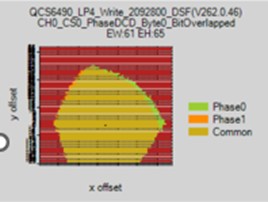
圖 6 Eye Plot (範例)
結論
運算處理器在高速運行下,記憶體的穩定性成為產品成敗的第一步。所以產品開發流程中,事前經由記憶體高速訊號模擬(DDR_SI Simulation),事後透過高通QDUTT測試工具來檢視晶片與記憶體間的穩定性。
最後關於晶片的資源,可接洽詮鼎的業務部及市場部做確認。此外,本文章內容若有更動,不會主動通知。
【1】參考資料
- Qualcomm Inc., KBA-211124003701_REV_9_QMVS_test_update.pdf, 檢自https://docs.qualcomm.com/bundle/KBA-211124003701/resource/KBA-211124003701_REV_9_QMVS_test_update.pdf
參考來源