


本文的主要目的是透過詳細的步驟,手把手地幫助初次接觸S32K3系列MCU的開發者以及電子愛好者,快速搭建S32K3的開發環境,並建立簡單的範例程式,為之後的專案開發奠定基礎。
軟體開發環境:
1、硬體:
- PC一台。
- Segger Jlink 燒錄器或者 PE micro Multilink 燒錄器。(一般在淘寶上 Jlink 很容易購買,適合個人開發者)
- WPG Knight S32K312 評估版一塊。
- 12V電源。
2、軟體:
- S32DS 用於 S32 平台。
- Jlink GDB,用於Jlink下載,如果使用Multilink則不需要安裝。
- S32K3 SDK,用於使用官方範例以及配置工具。
以下詳細介紹軟體開發環境的軟體安裝步驟:
註:請在NXP官網註冊自己的帳號,之後下載的NXP官方軟體都會顯示在NXP帳號中,同時也方便查找軟體授權。
S32DS 用於 S32 平台
安裝連結:
安裝版本: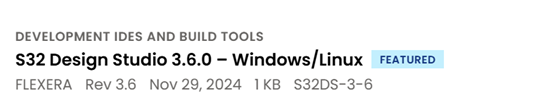
進入如下圖的下載頁面後,下載①。在②處點擊可以獲取license,截取個人的16位啟用碼,用於軟體安裝。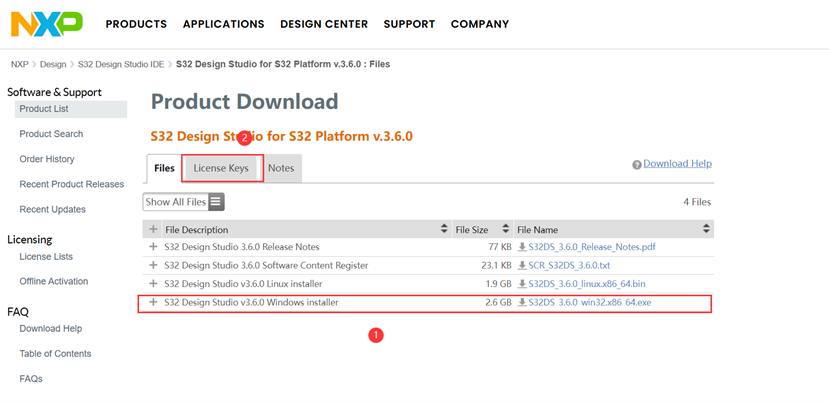
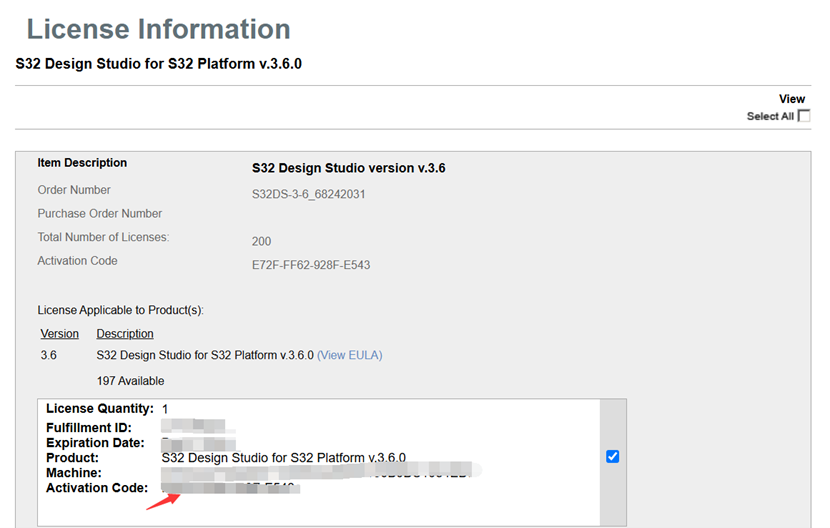
軟體安裝過程略,注意安裝時輸入複製的啟動碼。
安裝成功的軟體頁面:
此時我們已安裝了 S32 的基礎開發平台,NXP 為這個平台的許多晶片都準備了板級和晶片級的 SDK 套件供參考和開發,但這些套件需要安裝,我們接著安裝 SDK 套件。
SW32K3_RTD_4.4 SDK安裝
安裝版本:

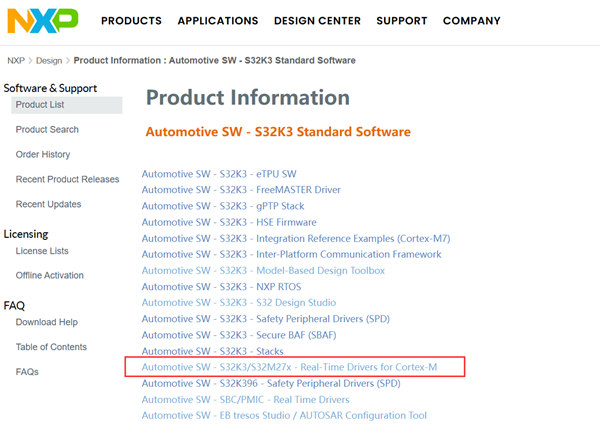
選擇選中的為S32K3的驅動層SDK。之後會看到非常多的版本的DSK,這是因為NXP在K3系列晶片上不斷進行更新,逐漸完善所有MCU的支援。我們選取最近一個與S32K312相關的穩定RTD SDK。
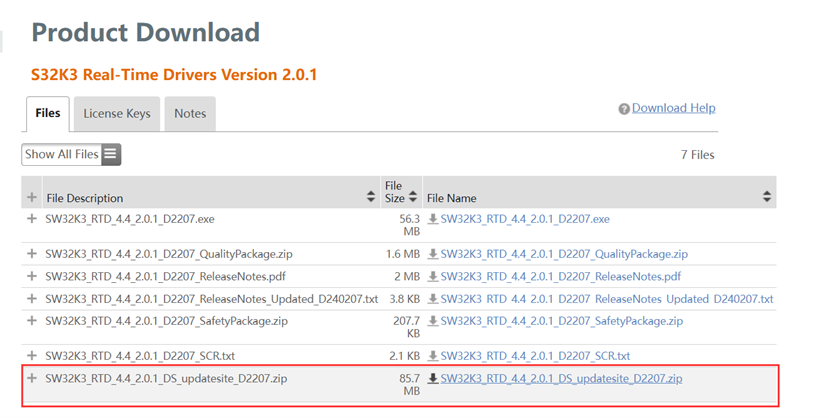
下載如圖所示的這個壓縮檔,這個壓縮檔可以透過我們之前下載的S32DS進行安裝,也可以免去在S32DS中透過網路下載時可能出現的網速極慢情況。
接下來我們透過S32DS進行安裝。選擇「說明」中的「安裝新軟體..」,並點擊彈出對話框中的「新增..」。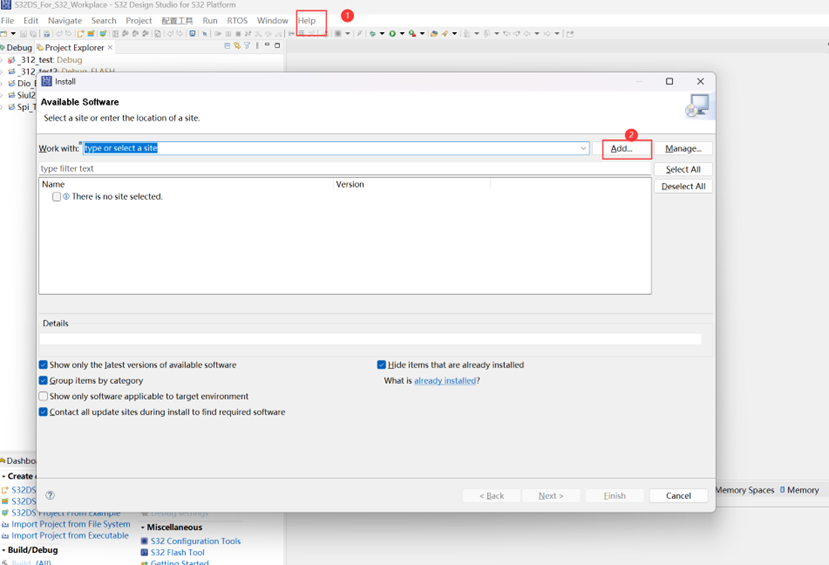
在彈出的對話框中點擊「Archive..」,選取下載的壓縮檔。
後續會進行壓縮檔的安裝,這裡簡單略過。
完成了以上兩個主要的步驟,我們就可以在 S32DS 裡看到並導入我們安裝的 NXP 官方範例程式了。
在主頁面點擊「File」->「New」->「S32DS Project from Example」,可以看到如下對話框: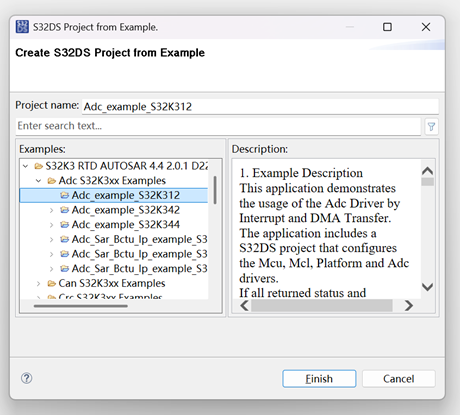
這裡就可以看到 S32K312 等 S32K3 系列晶片的官方範例了,無論是開發者還是愛好者,範例都是快速熟悉模組、掌握模組基礎功能和配置的重要途徑。
但是我們還缺少將匯入的範例程式燒錄進晶片的途徑,不僅需要我們準備燒錄工具,也需要安裝S32DS對接電腦燒錄USB的底層驅動。右鍵打開任意一個匯入範例程式的「Properties」,再點選右邊的「Run/Debug Setting」,可以看到範例程式提供了兩種基本的燒錄方式,以「PNE」結尾的是使用Multilink工具,另一個則是Jlink的燒錄配置。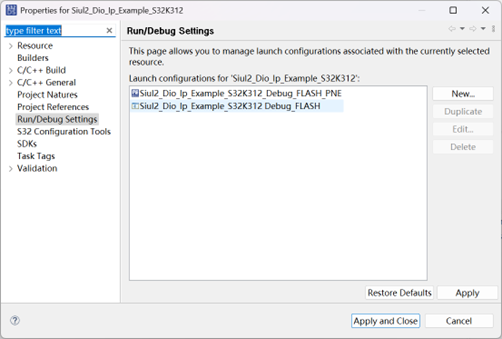
然而,S32DS 本身並未包含 Jlink 的驅動(但是有 Multilink),需要我們自行安裝。
SEGGER J-Link GDB 伺服器
安裝連結:
https://www.segger.com/downloads/jlink/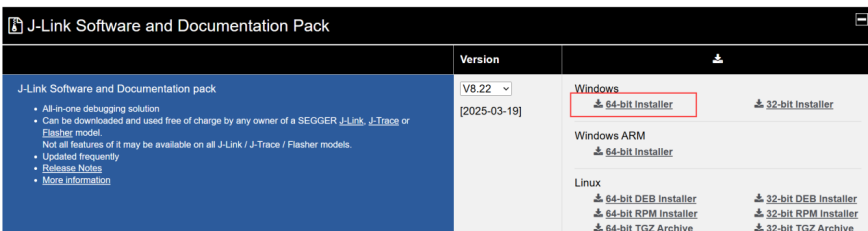
安裝最新的jlink版本。
安裝完成後,我們可以打開「J-Link Commander V8.20」,如果此時板子已經透過jlink硬體連接到電腦,你會看到: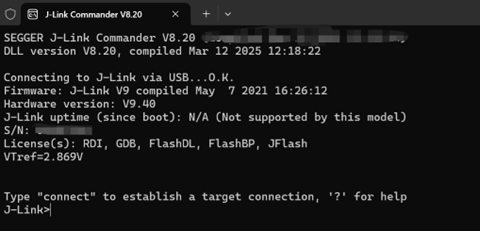
那麼恭喜,你的基本開發環境已經搭建完畢,可以愉快地和官方範例互動了!
接下來在下一篇文章中,我將介紹如何在開發板上執行我們的第一個程式。
此文章來自「S32K312 開發板評測活動」測評者:阚準
歡迎在部落格文章下方留言評論,我們會及時回覆您的問題。
如有更多需求,歡迎聯繫大聯大世平集團 ATU 部門:atu.sh@wpi-group.com 作者:WPIg
更多資訊,請掃碼關注我們!
評論