


NXP Time Series Studio ( 以下簡稱 TSS ) 是一款專為時間序列數據分析與機器學習設計的工具,適用於物聯網 ( IoT ) 和嵌入式系統開發者。該工具可幫助用戶處理感測器數據、建立機器學習模型,並將模型部署至 NXP 微控制器 ( MCU ) 或微處理器 ( MPU )。
你可以在此下載到 TSS,它是完全免費的電腦端工具,讓開發者不用懂機器學習就可以建立模型。
由於 TSS 跟 NXP eIQ Toolkit 是 Bundle 在一起的,所以你只會看到 eIQ Toolkit 的下載按鍵,接著只需要:下載它、安裝它、開啟它。
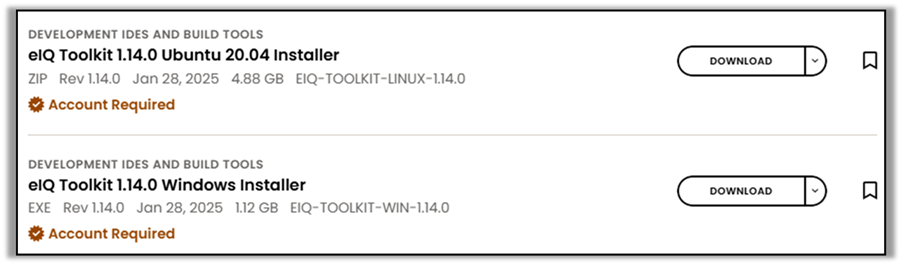
下載頁面長這樣:
安裝過程只需一直點下一步就可以了,在此並不贅述。
待安裝好後,開啟 eIQ Portal。

開啟 eIQ Portal 後,可以在左下角看到 Time Series,點擊開啟。

開啟時會有 TSS 的 Logo 出現,此時需等待一下。

TSS 開啟後會看到如下的畫面,在此就不簡述各功能是做什麼來著的,而是直接下載 NXP 官方提供的 Dataset 來使用。
若是對介面上的功能有興趣的小夥伴,可以看NXP TSS 學習筆記 - Time Series Studio 簡介。

接下來,我們點擊 Classification,會看到跟分類相關的範例。
我們在此點擊 Fan State Monitoring 的 More 可以看到對這個範例的更多說明,而點擊 Dataset 則是把 Dataset 下載下來。

下載後的 Dataset 如下所示,會分成訓練資料與測試資料,並且根據風扇四個不同狀態會有各自的資料。

準備工作到以上就此完成,接著我們開始訓練模型。
1. 點擊 TSS 左側的 Classification,然後點擊 Create New Project

2. 輸入並調整此專案資訊
Project Name : 可以自行定義專案名稱,預設是日期編排。
Your Target : 訓練完模型後要 Porting 的開發板。
Number of Channels : 資料輸入來源數目。
Number of Classes : 資料類別數目。
Library Max RAM 與 Library Max Flash : 會在選擇開發板後自行調整為該開發板的最大值。

3. 載入 Dataset
點擊 Load Files,選擇好剛剛下載的訓練資料,點擊開啟。

在此會詢問資料格式是用什麼分隔方式,基本上都不用動,保持 Space,點擊 Load。

資料載入後如下圖,可以看見四種風扇狀態的狀況。

4. 訓練資料
點擊 Training,然後點擊 Start New Training 後會出現 Training Config。
我們此次不做任何調整,直接點擊 Start。

TSS 開始進行訓練,並會在左下角 Models 顯示不同模型的迭代訓練結果,並會根據 RAM 使用率、Flash 使用率、判斷準確率等等因素做綜合比較。

5. Emulation
我們可以將訓練完後的模型經由測試資料做 Emulation。
只需先在 Emulation 頁面選擇要做 Emulation 的模型後,點擊 New Emulation,然後點擊 Select 載入測試資料後點擊 Start。

不用多久時間就會呈現 Emulation 的結果。

6. Deployment
若我們覺得這個 Emulation 結果是好的,就可以在 Deployment 頁面產生用於一開始選擇的開發板的專案或 Lib。
如下圖所示,只需要選擇 Library 或 Project 後,點擊 Genrate,就可以產生出相應的專案或 Lib 了。

至此,使用 TSS 的簡介就告一段落,下次將說明如何把產生的專案燒錄到開發板上。
敬請拭目以待!
參考來源