


在此為大家介紹,Cupola360 全景攝影機"C1PA08501" 入門使用說明
Cupola360 全景攝影機"C1PA08501"規格如下表
本產品由符合 PoE 標準的電源供電,額定電壓至少為 48Vdc 0.5A,Tma =50 攝氏度。
Cupola360 全景攝影機"C1PA08501" 架設示意圖如下:
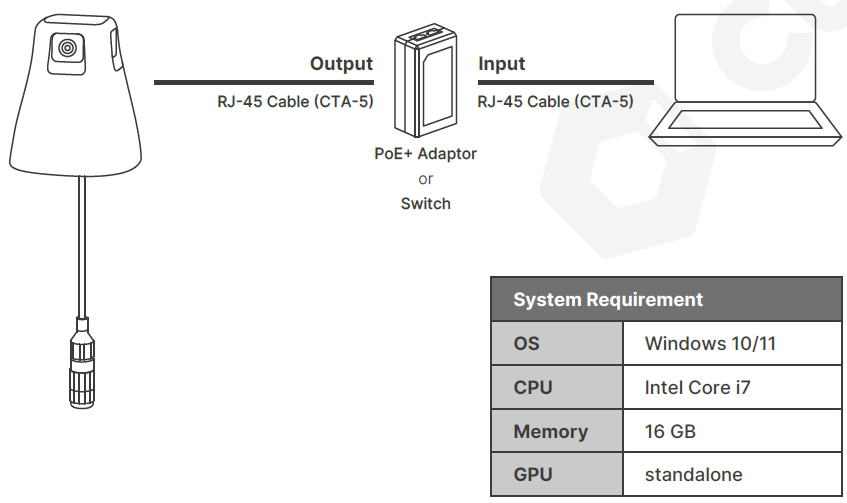
(圖片來源: Cupola360)
Cupola360 全景攝影機"C1PA08501"使用入門
01. 使用 RJ45 CAT6 網路線 將全景攝影機 連接到 PoE+ 的交換器(Switch)/注入器(Injector)。
Cupola360 全景攝影機"C1PA08501"規格如下表
| Property | 802.3at Type2, PoE+ |
| Max Power at Powered Device | 25.50 Watts |
| Max Power at Delivered at Switch Watts | 30.0 Watts |
| Voltage Range at PD | 42.5 - 57.0 V |
| Power Management | Class 4 at initial connection 0.1 Watt steps negotiated continuously |
| Cabling | CAT-5 (above level) |
本產品由符合 PoE 標準的電源供電,額定電壓至少為 48Vdc 0.5A,Tma =50 攝氏度。
Cupola360 全景攝影機"C1PA08501" 架設示意圖如下:
(圖片來源: Cupola360)
Cupola360 全景攝影機"C1PA08501"使用入門
01. 使用 RJ45 CAT6 網路線 將全景攝影機 連接到 PoE+ 的交換器(Switch)/注入器(Injector)。
02. 確認Cupola360 全景攝影機的 IP 網址。全景攝影機"C1PA08501" 預設 IP網址為: 192.168.1.100
03. 將電腦的乙太網路 配置設定 與全景攝影機 同一網段。如下圖
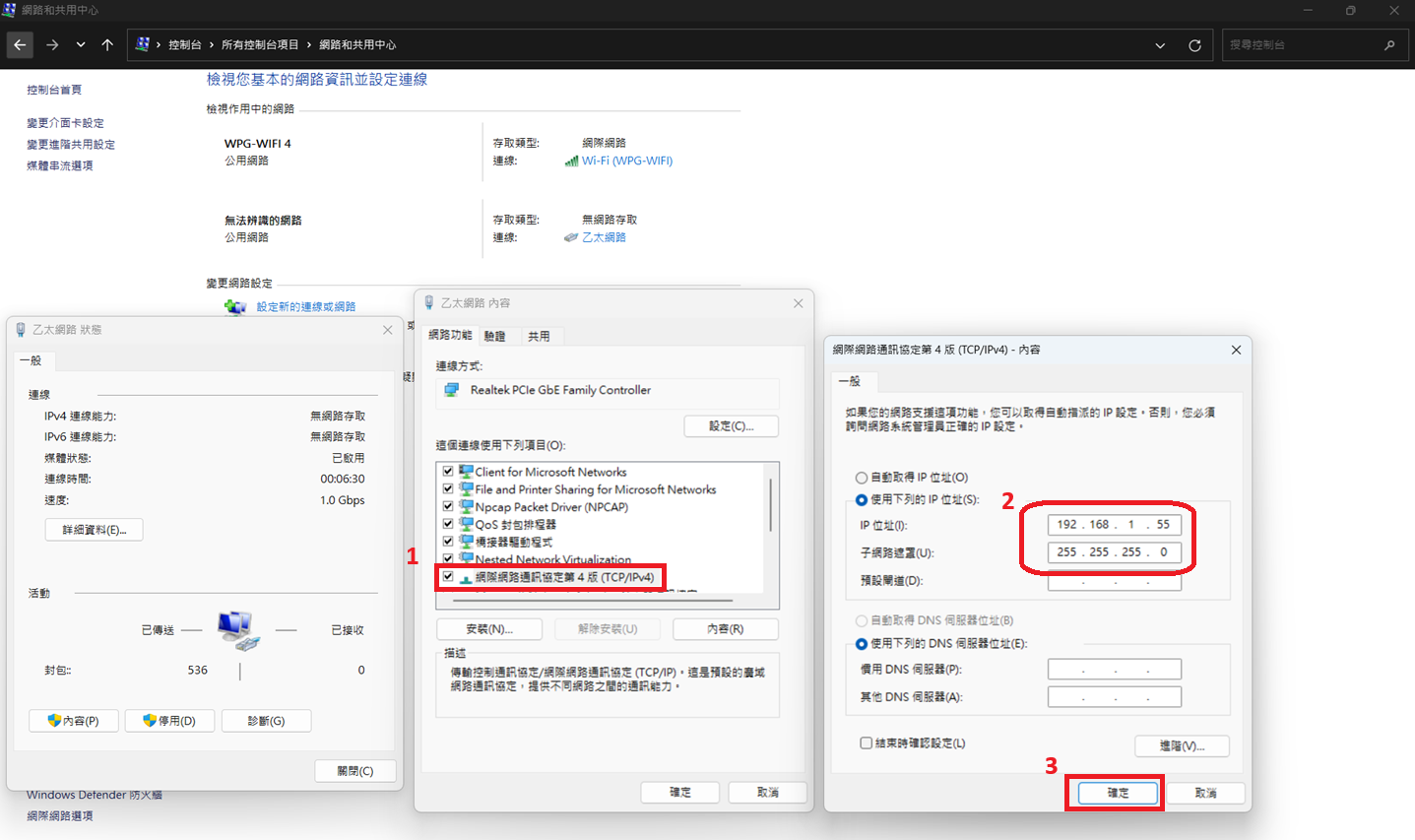
04. 使用另一條 RJ45 CAT6 連接線將 電腦 連接到交換器(Switch)/注入器(Injector)。此時,全景攝影機和電腦應該在同一個封閉網路中。
05. 電腦端 開啟"命令提示字元(cmd)"並 ping 全景攝影機的 IP,以檢查該 IP 是否可存取。
(命令:命令列中 `ping 192.168.1.100`)
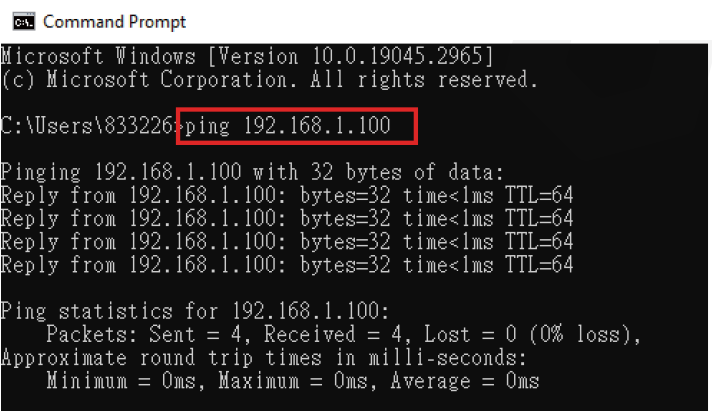
06. 確認可存取,即可以使用影音撥放器(如: VLC Player),播放對應的預設串流"rtsp://192.168.1.100:554/streaming"

VLC Player 播放網路串流設定
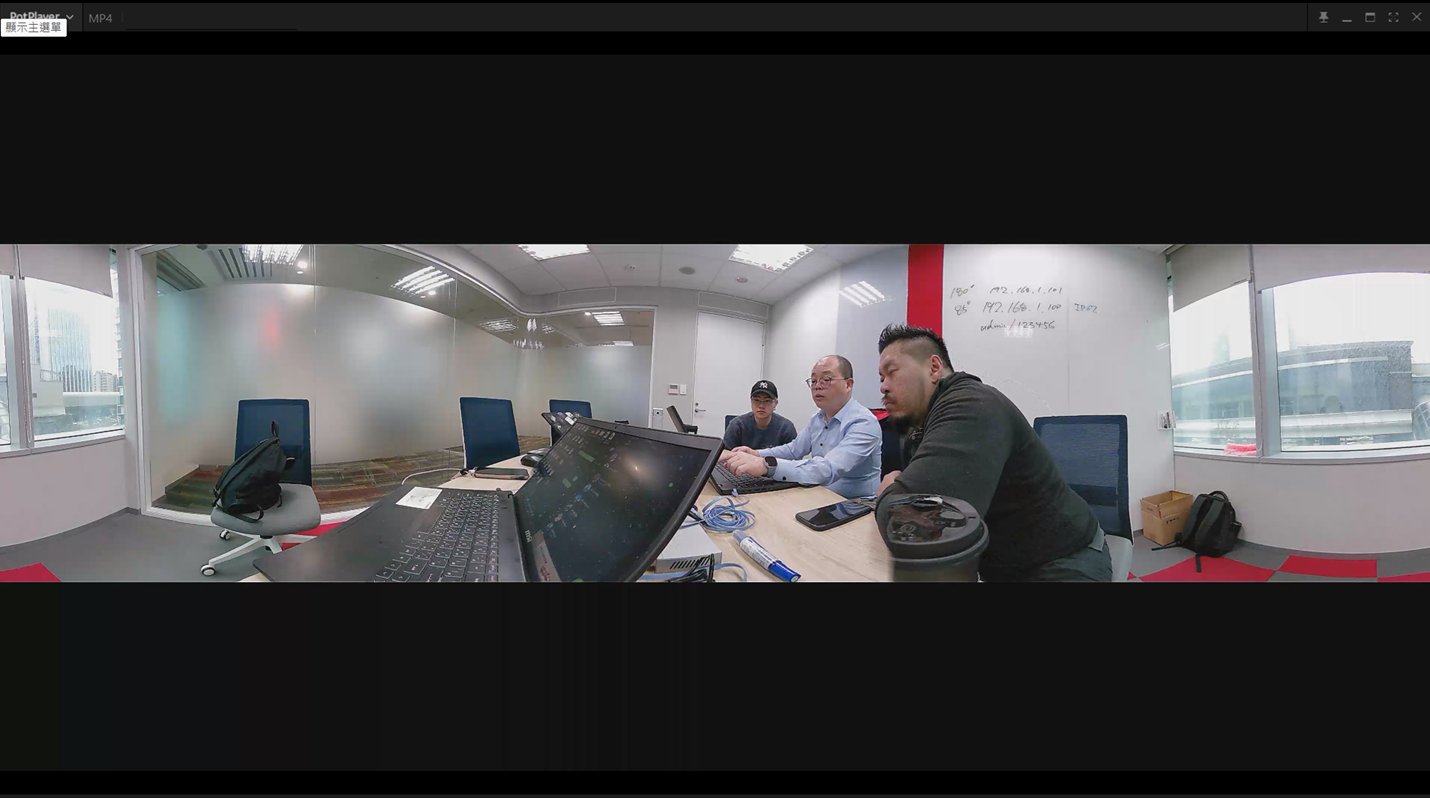
VLC Player 播放360全景攝影機"C1PA08501" 網路串流
以上,即為Cupola360 全景攝影機"C1PA08501" 快速入門 的 使用說明,謝謝。
評論