


本文檔提供了芯馳 X9 系列 PTG4.3 版本的通用編譯燒寫方法,旨在指導用戶如何獲取密鑰、安裝所需工具、下載 buildsystem、同步代碼、配置編譯環境、編譯代碼以及進行鏡像燒寫和啟動。文檔詳細描述了每一步操作的具體命令和注意事項,確保用戶能夠順利完成整個編譯燒寫流程。
一、獲取密鑰並安裝
|
cd /workspace //workspace 是本 docker 中掛載的實體機目錄,
|
二、下載 buildsystem 並同步代碼
2.1 下載 buildsystem
|
cd /workspace/ptg4.3 |
2.2 配置編譯環境
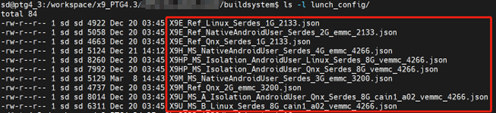
(1)查看全部的 PTG4.3 的編譯環境配置。
|
cd /workspace/ptg4.3/buildsystem/ |
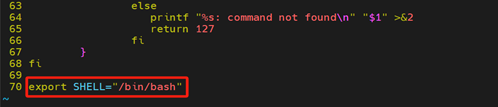
(2)進行編譯之前先修改的 SHELL 變量,不然之後會報錯。
本次修改生效。
|
export SHELL=/bin/bash |
每次啟動容器都生效。
|
sudo vim /etc/bash.bashrc |
(3)選用合適的編譯環境配置。
X9HP 運行 Android + Linux 使用:
|
source lunch_sd.sh -c X9HP_MS_Isolation_AndroidUser_Linux_Serdes_8G_vemmc_4266.json -b X9_PTG4.3 -u customer_c |
X9M 運行 Android 使用:
|
source lunch_sd.sh -c X9M_MS_NativeAndroidUser_Serdes_3G_emmc_3200.json -b X9_PTG4.3 -u customer_c |
X9E 運行 Android 使用:
|
source lunch_sd.sh -c X9E_Ref_NativeAndroidUser_Serdes_2G_emmc_2133.json -b X9_PTG4.3 -u customer_c |
X9E 運行 Linux 使用:
|
source lunch_sd.sh -c X9E_Ref_Linux_Serdes_1G_2133.json -b X9_PTG4.3 -u customer_c |
2.3 常見配置修改
2.3.1 啟動方式變更
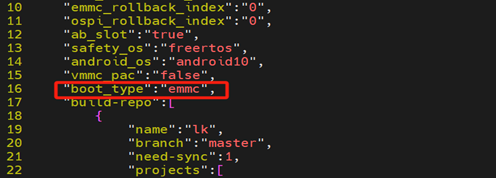
(1)如果客戶在板上只有 emmc( 或者貼了 norflash,但要使用 emmc 方式啟動 )。
請在相應的編譯環境配置文件中添加啟動方式參數:
|
cd /workspace/ptg4.3/buildsystem/ |
(2)如果客戶在板上貼了 norflash,並且希望啟動方式由 norflash 啟動,則不需要做任何更改,默認啟動方式即 norflash 啟動。
2.3.2 android 開啟 userdebug 模式
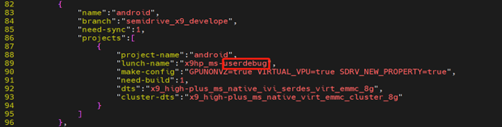
如果客戶運行的是 android 系統,建議在配置時就修改為 xxx-userdebug 模式:
|
cd /workspace/ptg4.3/buildsystem/ |
2.4 同步代碼
(1)同步初始化工具。
|
make inittools |
(2)同步所有代碼。
|
make sync_all |
也可以分步進行同步。
|
make sync_rtos |
三、編譯代碼
3.1 編譯前安裝依賴工具
|
sudo apt-get update |
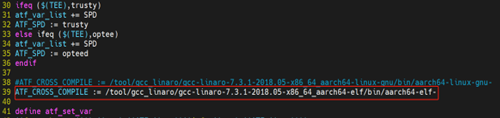
3.2 修改編譯 atf 的交叉編譯器
|
cd /workspace/ptg4.3/buildsystem/ |
3.3 編譯
(1)編譯全部代碼。
|
make build_all |
也可以分步編譯
|
make lk make freertos make atf make android //運行 Android 需編譯 make linux //運行 Linux 需編譯 make baremetal |
(2)打包。
|
make genpac |
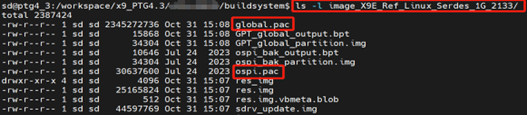
(3)鏡像包在 image_X9xxxx/ 目錄中,請拷貝到 window 系統中使用 SDTOOLBOX 燒寫(參考第三章節:鏡像燒寫與啟動)。
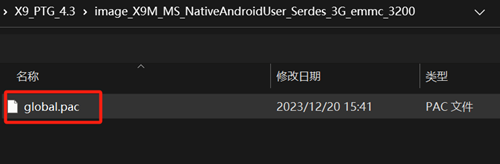
Emmc 啟動模式只會生成 global.pac,
Norflash 啟動模式會生成 ospi.pac 和 global.pac 兩個鏡像包。
四、鏡像燒寫與啟動
此處鏡像燒寫部分參考《X9H 核心板和底板硬體使用手冊_Rev2.01》。
4.1 下載程序撥碼開關
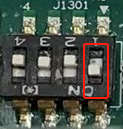
當下載程序的時候,撥碼開關 4 腳打到 ON 的位置,進入 USB 下載模式,如下圖:
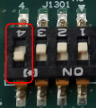
Norflash 啟動(參考 2.3.1,json 文件配置的需是 norflash 啟動),撥碼開關 4 腳打回 OFF 的位置,[4-1] 高 -> 低位為 0000:
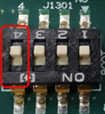
Emmc 啟動(參考 2.3.1,json 文件配置的需是 emmc 驅動),撥碼開關 4 腳打回 OFF 的位置,1 腳打到 NO 的位置,[4-1] 高 -> 低位為 0001:
4.2 驅動安裝
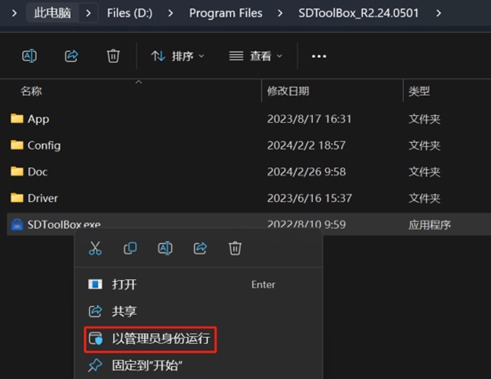
(1)下載最新版本的 SDTOOLBOX。

(2) 以管理員身份安裝驅動。
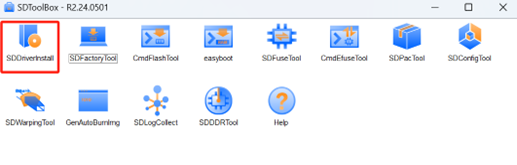
(3)驅動安裝。
4.3 USB 燒寫
(1)按 3.1 章節中方式把撥碼打到燒寫模式,使用 usb 線連接下載口和電腦。
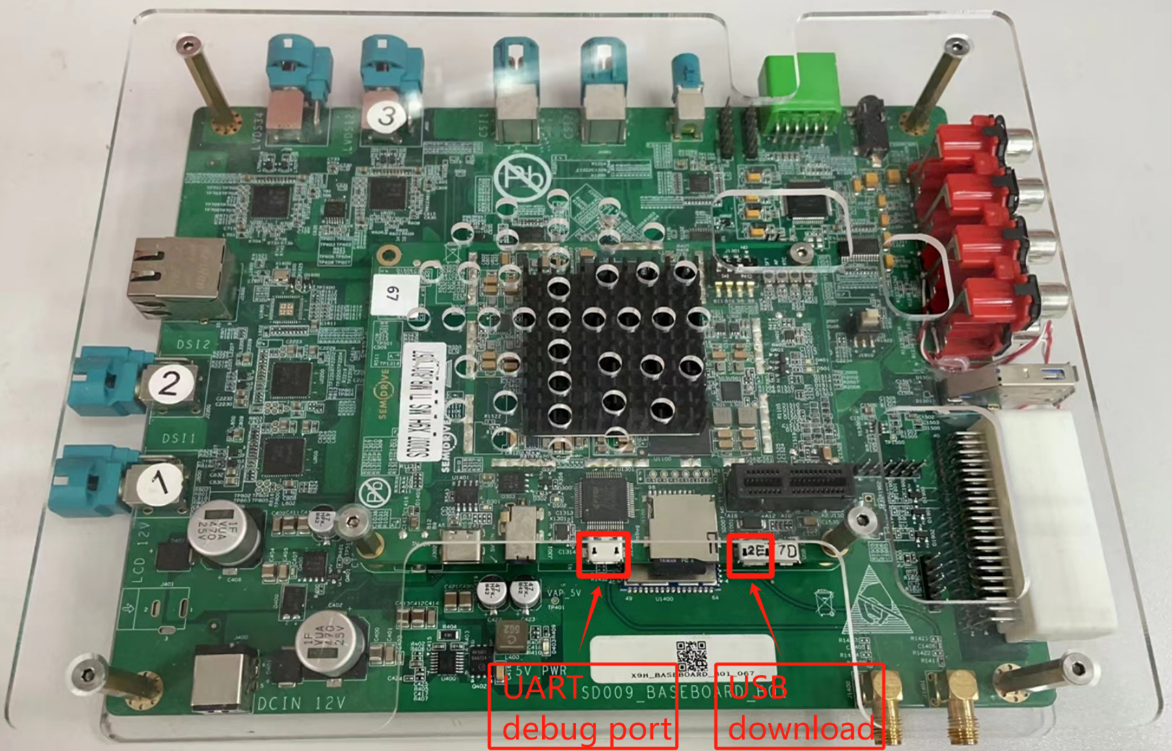
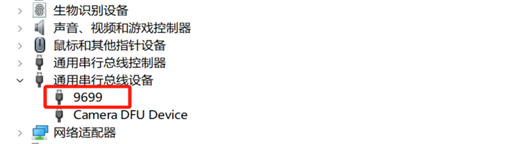
(2)如果 X9 進入下載模式,在設備管理器中能看到 9xxx 字樣的設備。
(3)加載鏡像。
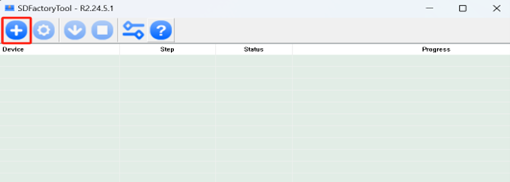
進入工廠工具。

點擊加號圖標加載鏡像。
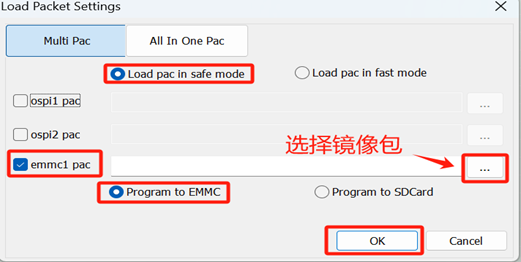
a. Emmc 啟動模式。
如果是 Emmc 啟動模式,按如下勾選,並選擇鏡像包。
Emmc 驅動模式鏡像包只有一個,參考如下:
b. Norflash 啟動模式。
如果是 norflash 啟動模式,按如上勾選,並選擇鏡像包。
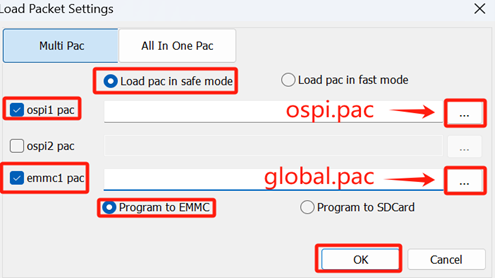
Norflash 啟動模式鏡像包有兩個,參考如下:

等待鏡像加載。
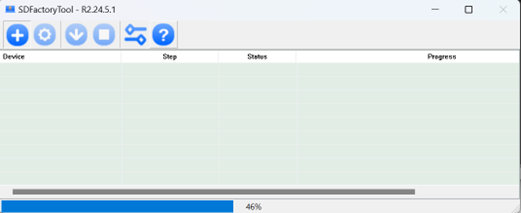
(4)鏡像燒寫。
點擊下載按鈕開始燒寫,下載時長會根據鏡像大小和 usb 口的速度有所不同,燒寫成功如下。

4.4 Demo 板啟動
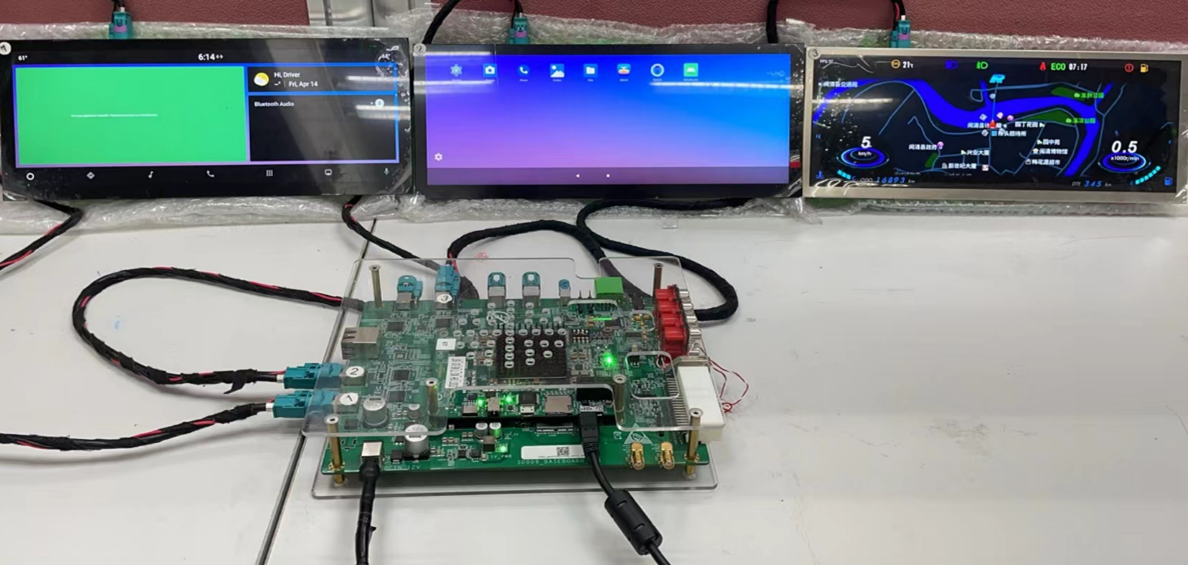
根據 3.1 章節把撥碼打回 emmc 啟動模式 0001,或者 norflash 啟動模式 0000,再上電啟動,如下圖是 X9HP 運行 Android 中控和 Linux 儀表屏。
五、總結
本文詳細介紹了芯馳 X9 系列 PTG4.3 版本的編譯燒寫流程,包括獲取密鑰、安裝依賴工具、下載和配置 buildsystem、同步代碼、修改編譯環境、編譯代碼以及鏡像燒寫和啟動。文檔中提供了詳細的命令和步驟,幫助用戶根據不同的硬體配置(如 X9HP、X9M、X9E 等)和操作系統需求(Android 或 Linux)進行相應的配置和編譯。此外,還涉及了啟動方式的變更、android userdebug 模式的開啟以及 USB 燒寫的具體操作,確保用戶能夠成功燒寫鏡像並啟動 Demo 板。
六、參考文獻
《SD_X9_PTG4.3_release_notes.pdf》
《X9_SDK_用戶手冊_Rev1.7 》
《X9H核心板和底板硬體使用手冊_Rev2.01 》
歡迎在博文下方留言評論,我們會及時回復您的問題。
如有更多需求,歡迎聯繫大聯大世平集團 ATU 部門:atu.sh@wpi-group.com 作者:好景虛設
更多資訊,請掃碼關注我們!
評論