


簡單介紹:
Teseo-Suite pro是ST GNSS接收機的上位機軟體,該軟體可以進行GNSS晶片的固件燒寫,更改配置,以及各種可視化功能。支持NMEA、RTCM、Debug等協議的解析與存儲。兼容T3、T5,甚至支持一些國產的GNSS接收機。如圖1,Teseo-Suite pro可以在ST官網(TESEO-SUITE - PC software tool to manage, configure and evaluate the performances of Teseo GNSS family - STMicroelectronics)下載安裝包或者聯繫原廠技術人員獲取,並聯繫原廠技術人員進行激活。本篇我會對Teseo-Suite比較常用的一些功能和操作進行介紹,工具使用方面後續有其他問題可以聯繫我。
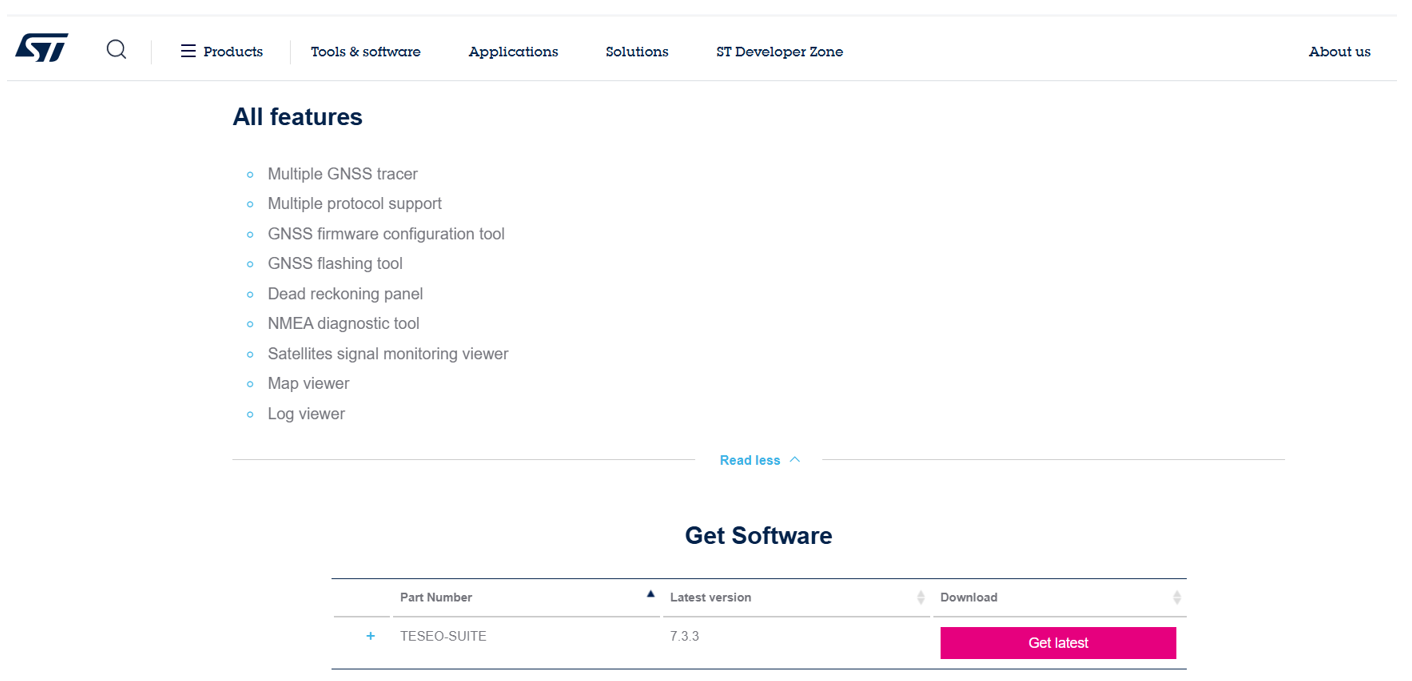
圖1
GNSS接收機連接方式:
T5主要是通過串口進行通信,在配置完成後,連接上T5串口,串口就會輸出所需要的導航數據和其他信息,上位機Teseo-Suite也會根據晶片給出的信息,展示出衛星追蹤信息、信號強度、經緯度等信息。連接T5串口主要有自動連接和手動連接兩種方式。
自動連接:點擊如圖2所示圖標,Teseo-suite會自動識別接入PC的接收機串口。
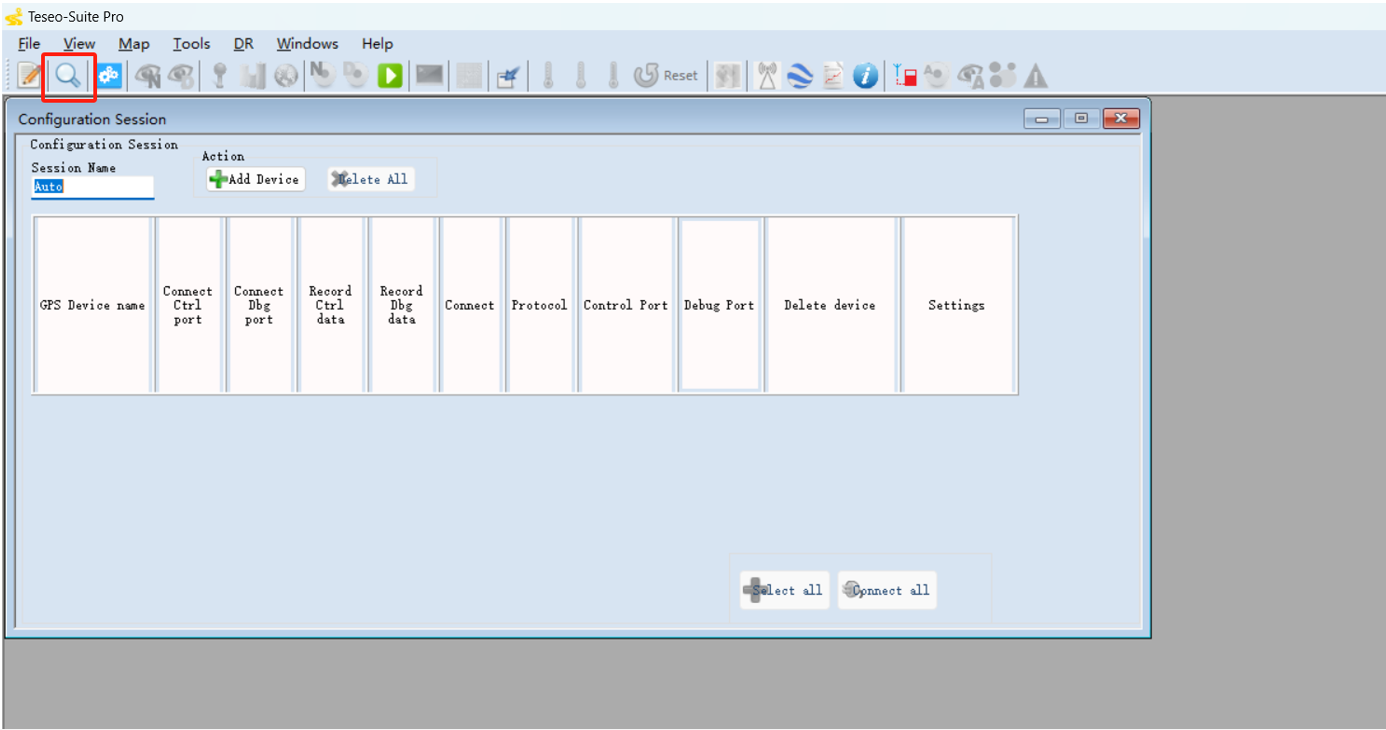
圖2
手動連接:在接入PC的串口數量太多時,以及需要對串口進行分類的情況下,就需要用手動連接的方式。
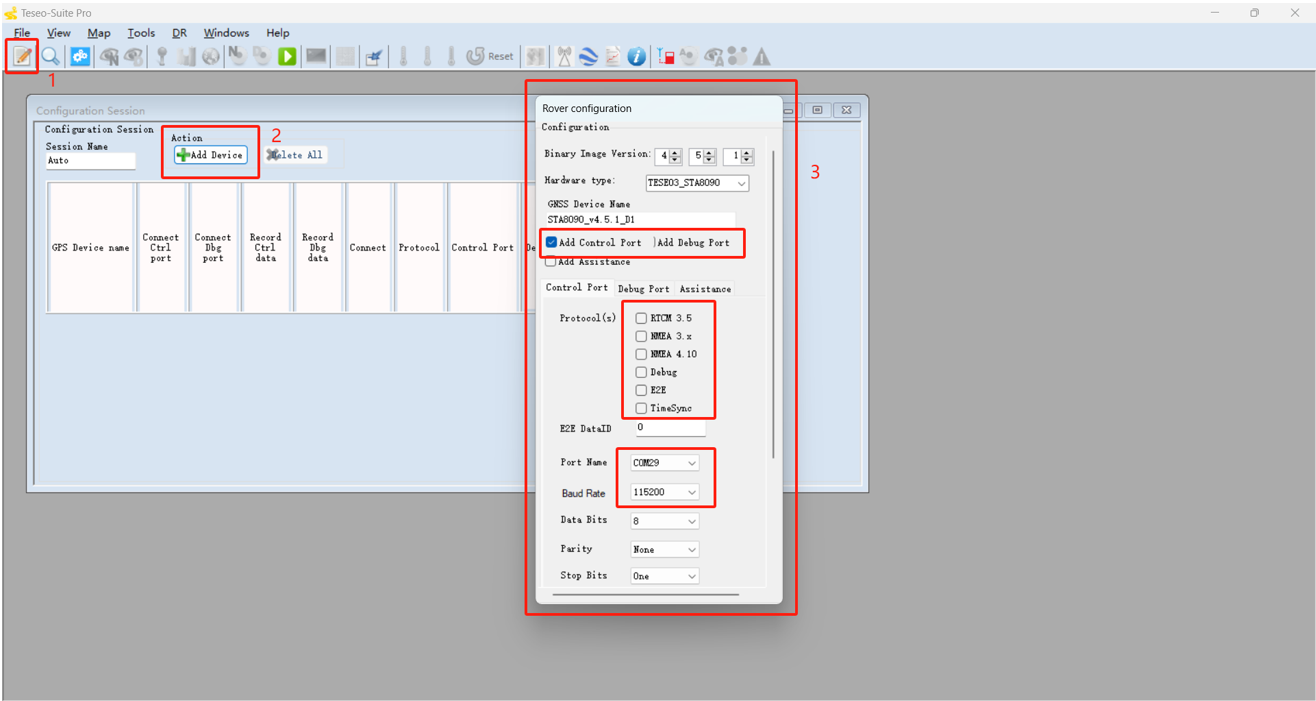
圖3
如圖3,先點擊圖標1,再點擊圖標2Add Device,會出現3。在3中,點擊Add Control Port(如果沒有開啟Debug口,不需要勾選Add Debug Port),並選擇通信協議(Protocol),根據接收機的輸出來選擇RTCM 3.5、NMEA協議。選擇COM口並設置正確的波特率,下拉選擇OK即可連接上接收機。
在連接完成後,會顯示出如圖4信息:
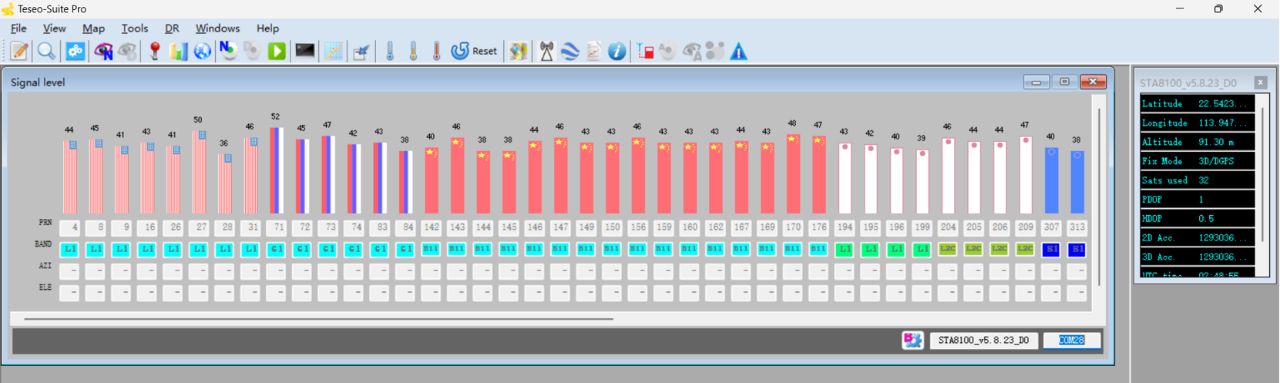
圖4
數據查看操作:
T5系列的晶片常用的都是兩個串口:Control port和Debug port。Control口主要根據配置不同,輸出NMEA、RTCM、星曆等信息,Debug口主要是輸出Debug信息。
點擊View monitor按鍵即可打開Control口輸出窗口,可以實時看見Control口的輸出狀態。如圖5,會彈出RTCM monitoring窗口,可以實時查看RTCM數據輸出的狀態。NMEA版本同理。ST輸出的RTCM數據除了輸出通用的RTCM信息外,還有很多ST私有的RTCM格式數據,其中包含很多其他信息,如RSS、RFS等,一方面可以供客戶有更多的選擇,另一方面也可以協助我們去確定晶片軟硬體的問題。
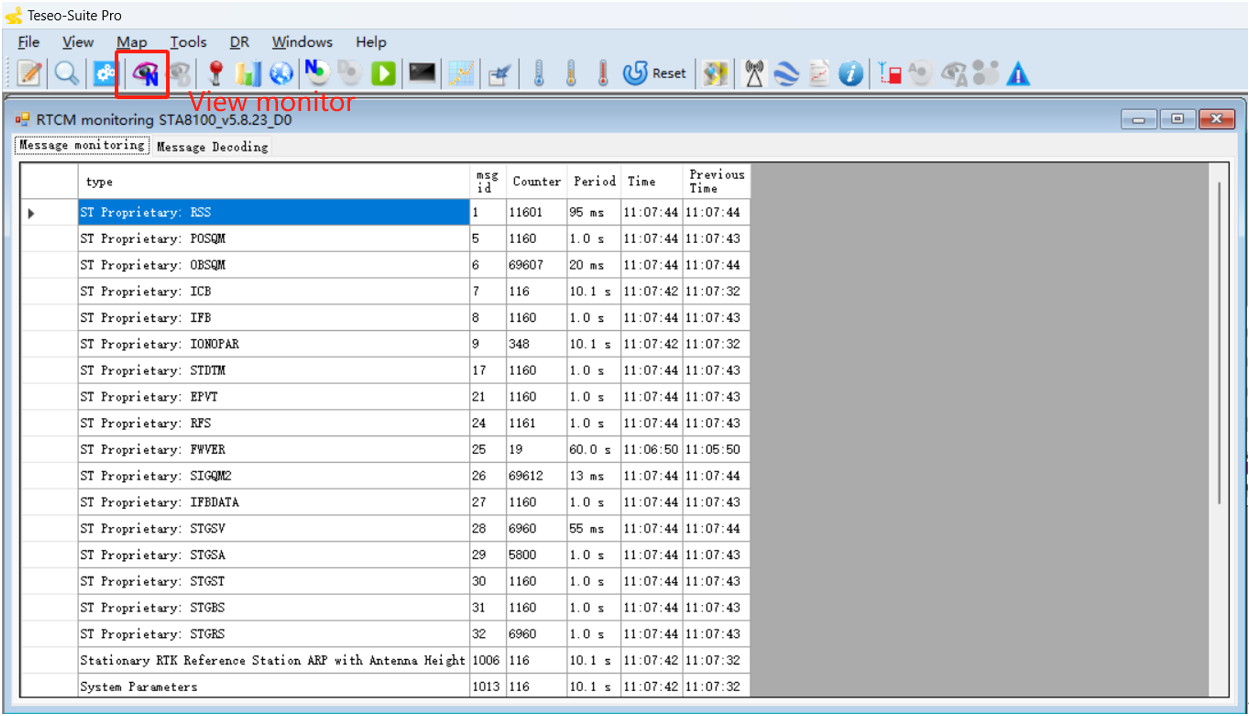
圖5
點擊View debug monitor按鍵即可打開debug口輸出窗口,可以實時看見Control口的輸出狀態。如圖6可以看見Debug monitor窗口,以及輸出的Debug數據。Debug數據的內容ST不公開,在某些特定問題的情況下,會需要記錄debug信息供ST研發人員去處理。
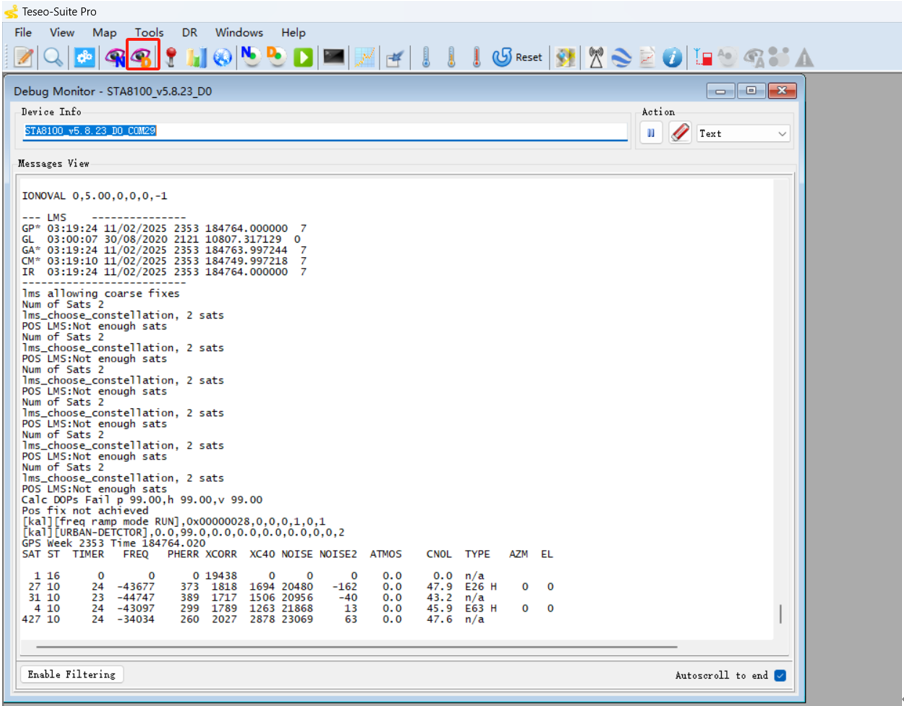
圖6
數據記錄操作:
T5除了輸出必要的定位信息以為,還有很多其他信息,如載波、星曆、結溫等等。客戶在日常的使用中,難免會遇到各種各樣的問題,很多問題需要從晶片輸出的數據中去定位。因此客戶提出的某些問題,需要去記錄相關數據,復現問題,供ST技術人員去分析數據。記錄數據的方式很簡單。如圖7標註的圖標分別為記錄Control串口和Debug串口數據的按鈕,點擊即可把所需的數據記錄在特定的文件路徑下。
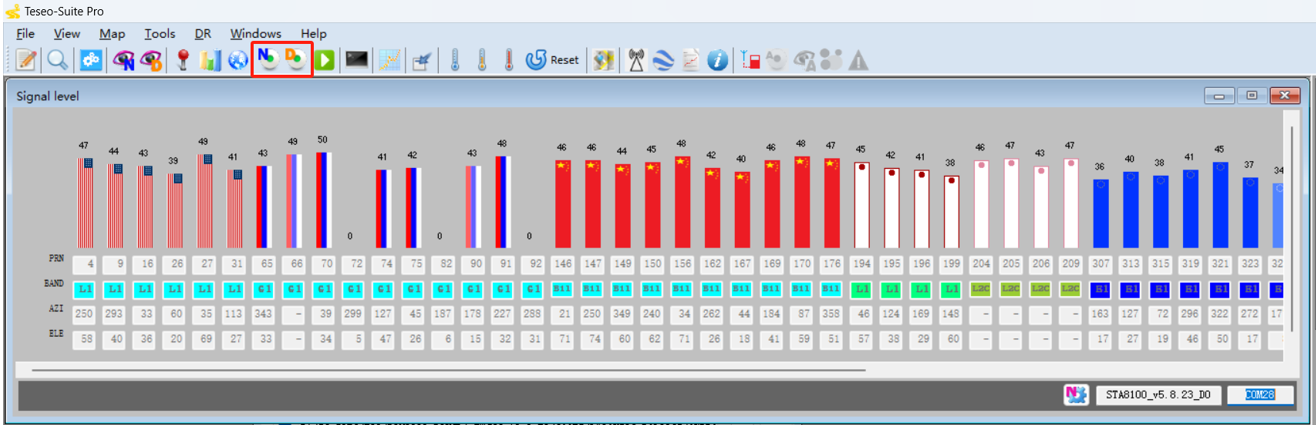
圖7
Firmware&Configuration燒寫操作:
T5系列晶片,可以按照不同的需求進行靈活的配置。並且,ST官方會進行固件的疊代更新,也會根據某些客戶的特殊需求,發布定製化的固件。因此為了我們在驗證某些固件或是配置文件的功能以及性能測試,需要熟悉T5的固件和配置的燒錄操作。如圖8,選擇Tool->T5 X-loader,即可彈出如圖loader窗口。選擇T5的串口,並選擇波特率(可以支持到460800),勾選Erase,下拉選擇4M bytes。Patch Settings部分和Firmware部分分別是選擇配置文件和固件的選項框,選擇相應的配置文件和固件,並讓T5硬體進入boot模式,點擊START,稍等片刻即可燒錄成功。
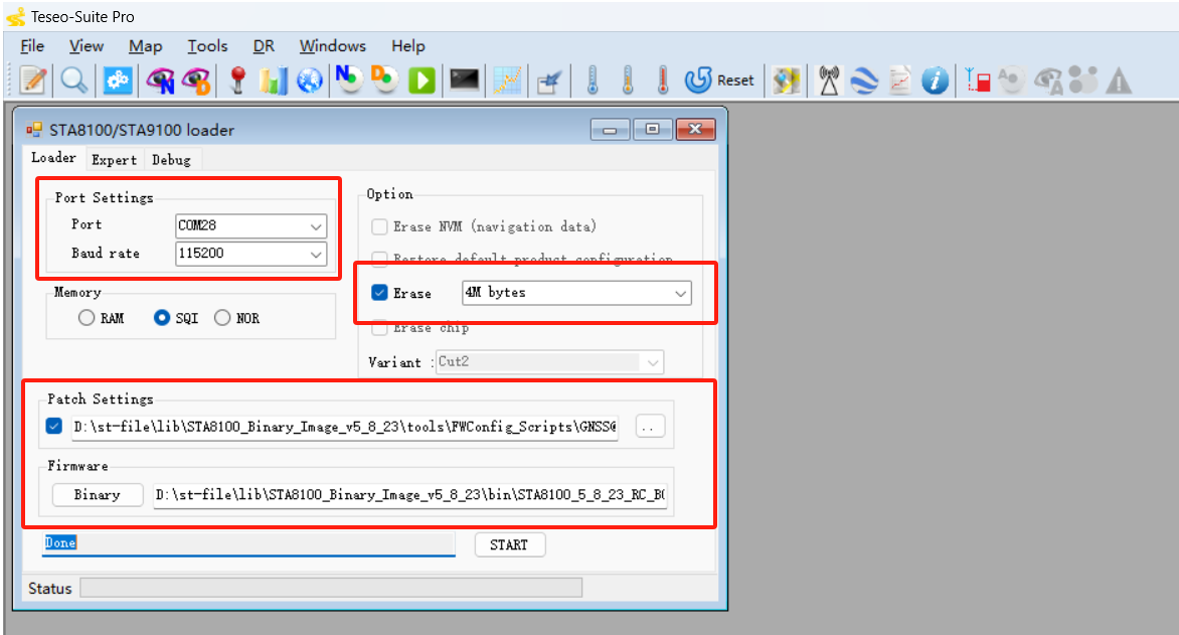
圖8
其他功能介紹:
1如圖9標註部分,點擊分別會調出PVT表格視圖,衛星載噪比視圖,衛星分布視圖。
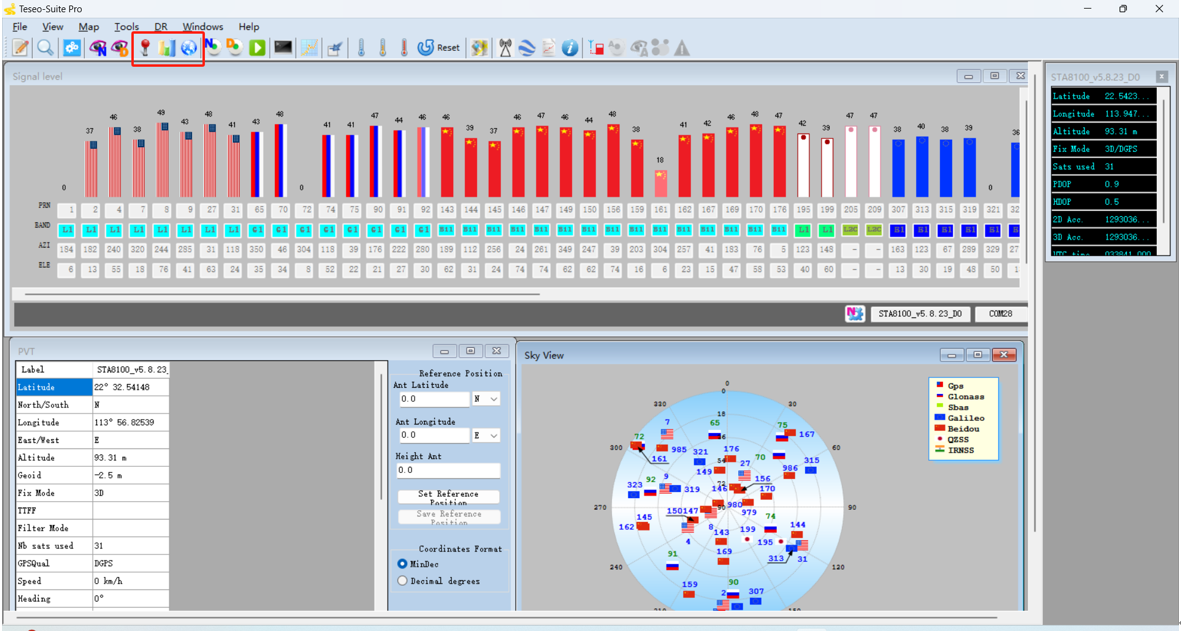
圖9
2.如圖10標註部分,分別對應冷啟動、溫啟動和熱啟動。TTFF(首次定位時間)是評估接收機性能的重要指標,因此我們在進行TTFF測試時候,需要頻繁用到這三個圖標。注意,不同廠家的接收機冷啟動、溫啟動、熱啟動的指令是不一樣的,這部分不能與其他廠家接收機通用,對比測試時需要結合接收機的使用手冊去做相對應的操作。
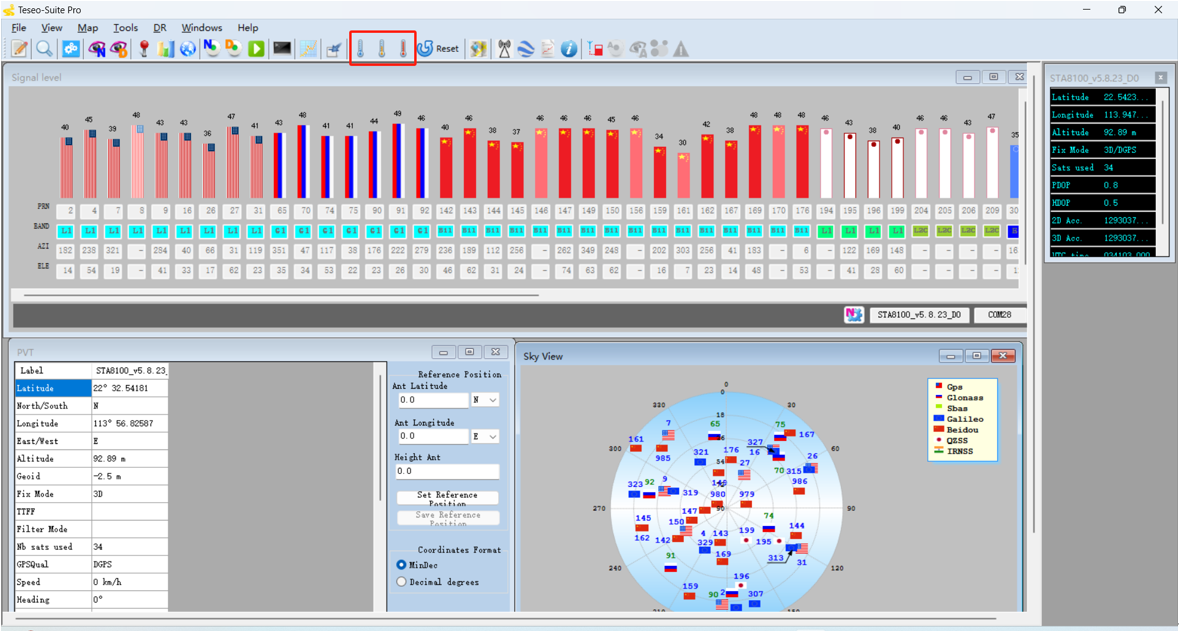
圖10
評論
dadatong_205069
9 個月前
洋
9 個月前
水华
9 個月前