


上一篇是介紹如何窺探手機端Bluetooth的HCI log, 本次介紹是如何窺探Bluetooth的HCI log-耳機篇.
這次跟QCC518x/QCC308x測試的手機是Samsung S23 Ultra.
QCC518x/QCC308x透過HCI介面取得Log教學.
步驟1: 開啟QMDE -> 選擇ADK r1102 QCC3083 Headset workspace.
步驟2: 點選圖一 "Debug"-> 點選圖二 "Pydbg" -> 點選" " -> 進入"
 "
"
圖一 圖二

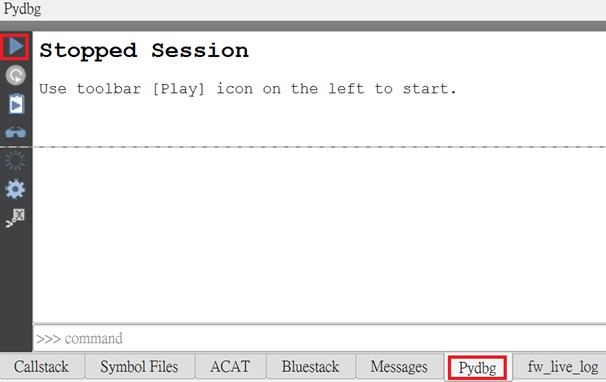
步驟3: 在">>>command"欄位輸入" apps1.fw.call.HciTapStream_ConnectToCDCDevice()"
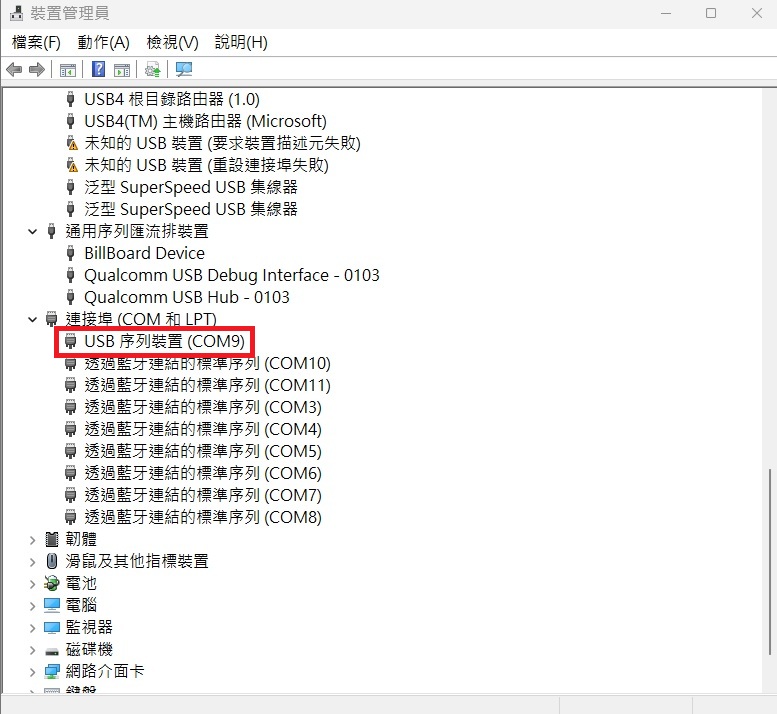
步驟4: 開啟PC裝置管理員 -> 連接埠(COM和LPT)就會發現新增裝置"USB序列裝置(COM9)"
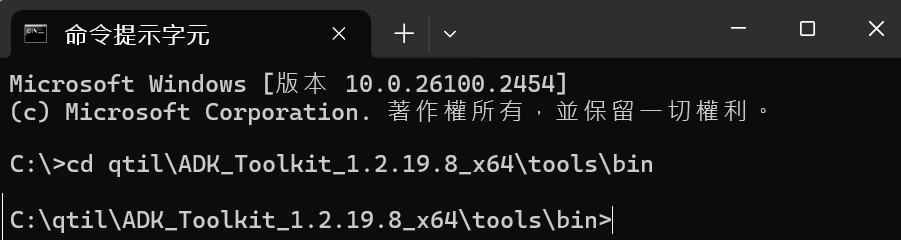
步驟5: 開啟DOS"命令提示字元"進到c:qtil\ADK_Toolkit_1.2.19.8_x64\tools\bin目錄
步驟6: 在步驟4所看到的"USB序列裝置(COM9)"就是要帶入命令中.
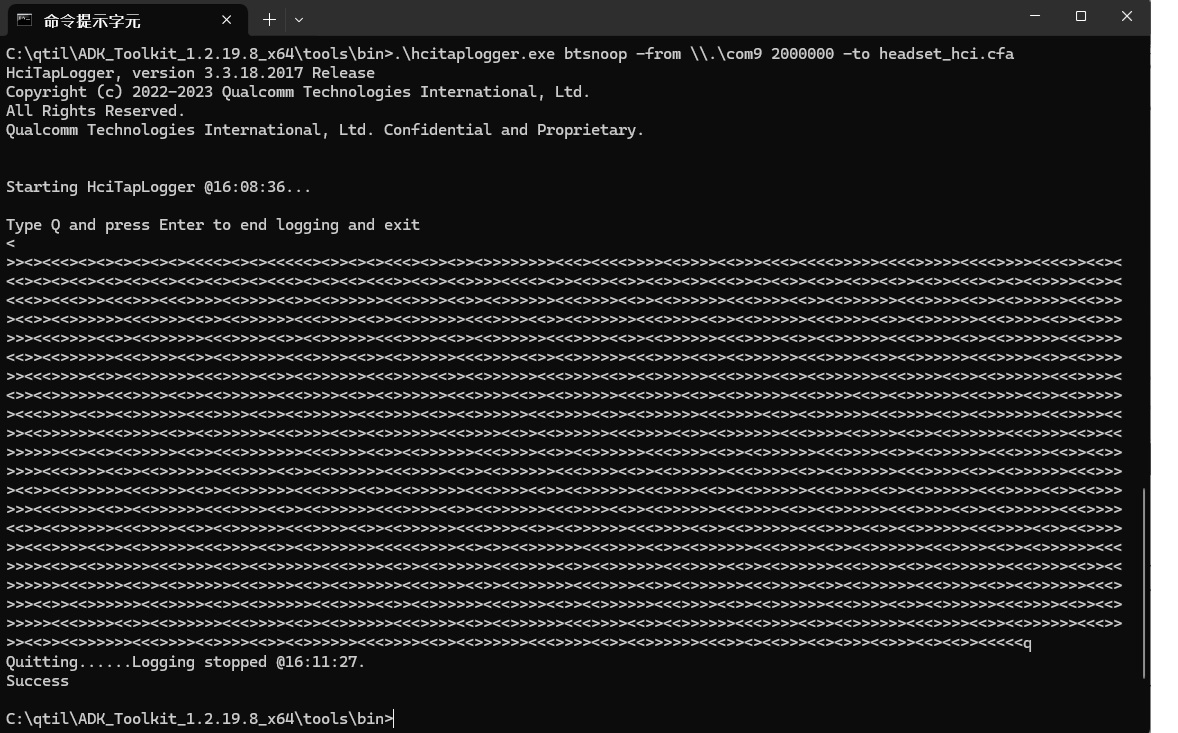
輸入.\hcitaplogger.exe btsnoop -from \\.\com9 2000000 -to headset_hci.cfa來產生Snoop報告.

步驟7: 此時會看到”>><><><><<”表示已經開始錄製了.
這時候依據需要分析的問題完整操作一次, 我的樣本的操作如下:
QCC3083 Headset開機進配對 -> Samsung S23 Ultra找到QCC3083並完成配對 -> 點選QCC3083設定
-> 選擇LE Audio -> 接聽手機來電 -> 掛斷電話.
操作結束後輸入"Q"再按"Enter"就停止錄製並產出headset.hci.cfa的log檔.
Q&A
Q1: 執行hcitaplogger命令會出現ERROR: Failed to open port \\.\com8, error 5.
原本ADK r1102高通建議搭配ADK Tookit版本為1.2.21.13, 只要把ADK Toolkit降到1.2.19.8版本就能解決Error5問題.
Q2: 執行hcitaplogger命令會出現ERROR: Failed to open port \\.\com8, error 2.
這是QCC3083跟PC連接已經斷掉, 請確認QCC3083電源是否正常並插拔跟PC連接線, 並重新做步驟1~4的步驟.
Q3: 為何我的PC裝置管理員連接埠(COM和LPT)的新增裝置裡的USB序列裝置不是COM9.
這是由PC自行配置, 所以每台PC在新增的USB序列裝置都會不同.
評論