


一、概述
本文主要介紹基於 KW45B41Z-EVK 開發板的軟體環境搭建流程。從軟體開發套件(SDK)的獲取開始,接著介紹 MCUXpresso 集成開發環境(IDE)的下載與安裝步驟,並最終演示如何創建和調試一個示例項目。
從官方網站下載適用於 KW45B41Z-EVK 開發板的 SDK,其包含了開發所需的所有基礎組件,包括驅動程序、中間件以及一系列有助於快速啟動項目的示例代碼。
MCUXpresso IDE 是一款功能強大的集成開發環境,專為NXP半導體的微控制器設計。它提供了一個用戶友好的界面,使得代碼編寫、項目管理和調試過程變得簡潔高效。
最後會基於 wireless_uart_freertos示例項目,介紹如何使用 NXP 提供的 IoT Toolbox 與 KW45B41Z-EVK 開發板進行通信。
二、SDK 下載
2.1 首先進入 “ MCUXpresso SDK 生成器 ” 網站,點擊 “ 選擇開發板 ” 按鈕;
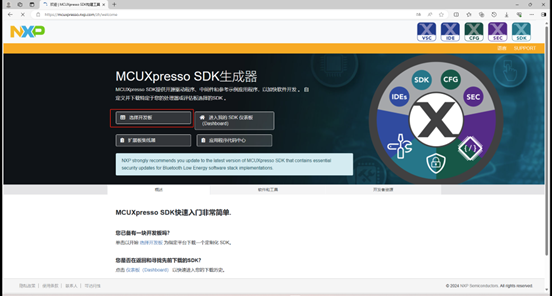
圖 2.1 “ MCUXpresso SDK 生成器 ” 網站
2.2 在 “ 搜索硬體 ” 欄,輸入使用的開發板,此處使用的開發板為 KW45B41Z-EVK,選擇 “ 電路板 - Kinetis - KW45B41Z-EVK”,單擊右側的 “ 構建 MCUXpresso SDK” 按鈕;

圖 2.2 開發板選擇界面
2.3 在新頁面中,工具鏈/IDE 選擇 MCUXpresso IDE ,全選所有示例,之後點擊 “ 下載 SDK ” 按鈕。如果選擇 IAR 的話,需要 IAR 9.40.1 或更高版本才能打開示例;
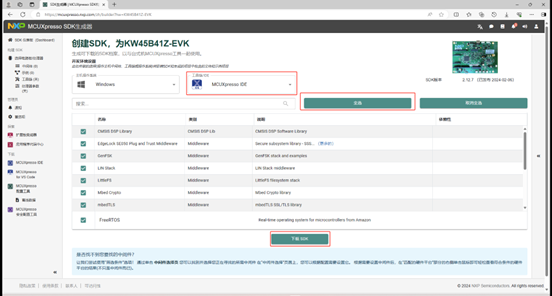
圖 2.3 示例選擇界面
2.4 在 MCUXpresso SDK Dashboard 頁面,點擊 Download SDK 按鈕下載代碼。
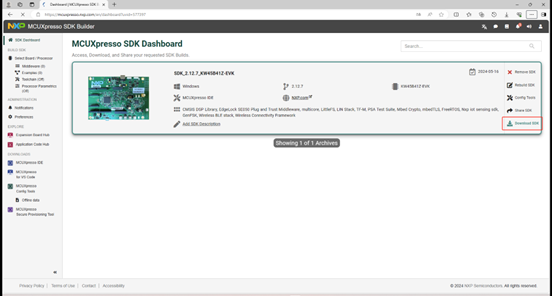
圖 2.4 SDK 下載界面
三、MCUXpresso IDE 下載和安裝
3.1 進入 MCUXpresso IDE 頁面,選擇 Downloads 欄,點擊 DOWNLOAD 下載 IDE;
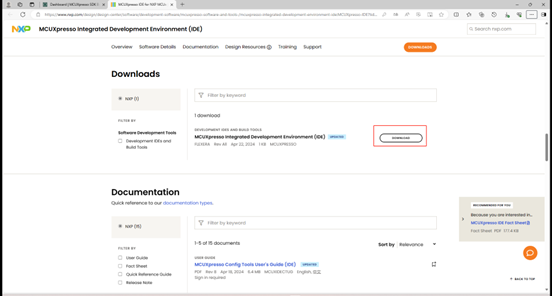
圖 3.1 MCUXpresso IDE 下載界面
3.2 進入 Prodect Information 頁面,選擇 “MCUXpresso IDE”;
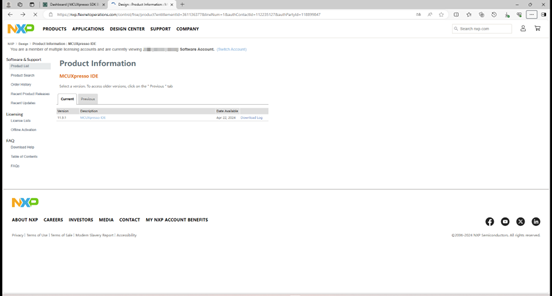
圖 3.2 Product information 界面
3.3 選擇對應系統的安裝包進行下載;
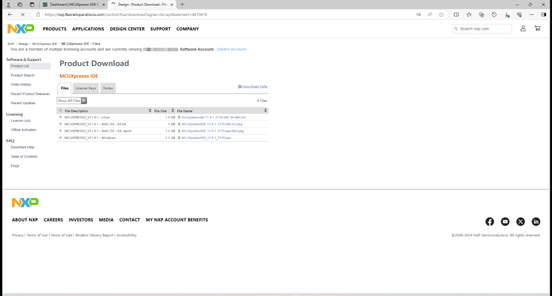
圖 3.3 IDE 軟體版本選擇界面
3.4 雙擊打開下載 exe 安裝包,一路點擊 Next 即可,然後等待安裝完成;
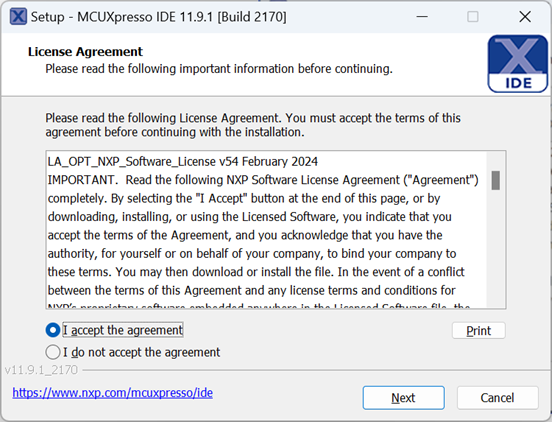
圖 3.4 IDE 安裝界面
四、示例創建和調試
4.1 使用 USB 轉 Micro USB 串口線連接 PC 和 KW45B41Z-EVK 開發板;
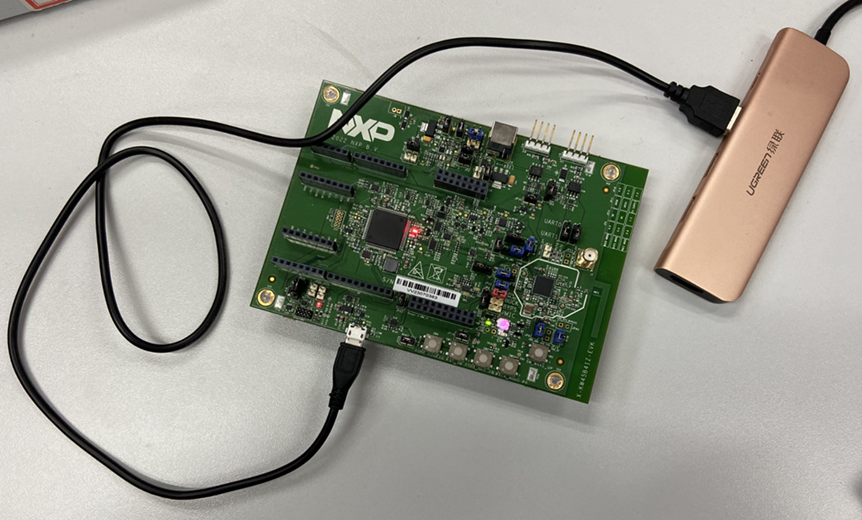
圖 4.1 開發板連接示意圖
4.2 打開 MCUXpress IDE, 在 Installed SDK 窗口內右鍵,選擇 "Import archive" 選項,然後選擇前面下載的 SDK 壓縮包;
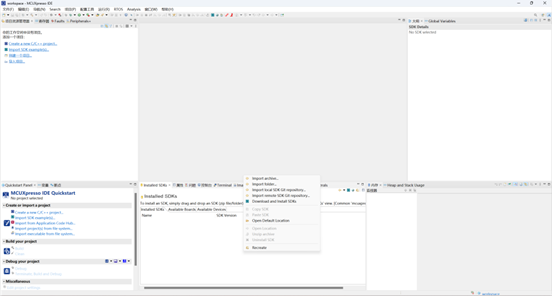
圖 4.2 SDK install 界面
4.3 添加完成後,選擇 SDK 包,在右側可以看到 SDK 細節;
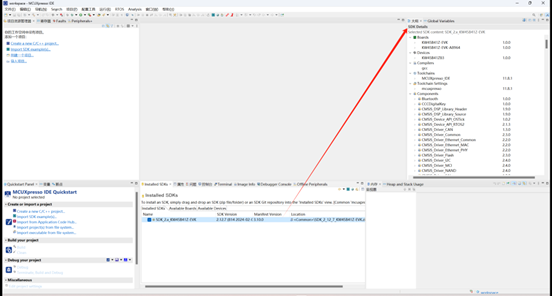
圖 4.3 SDK 安裝完成界面
4.4 點擊左下角 "Import SDK example(s)..." 按鈕,添加示例程序;
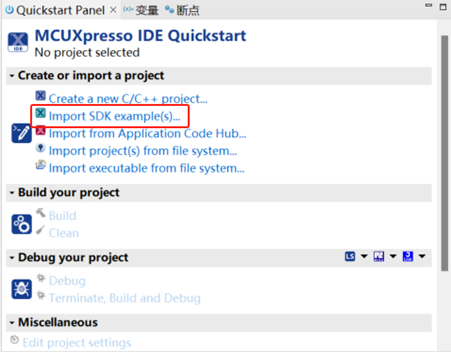
圖 4.4 SDK import 選項
4.5 選擇使用的開發板 kw45b41zevk,點擊下一步;
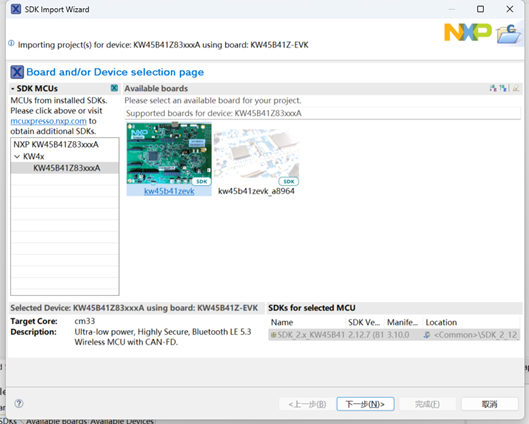
圖 4.5 開發板選擇
4.6 選擇 wireless_examples - bluetooth - w_uart - freertos - wireless_uart_freertos 示例,並將 Project Options 的 SemiHost 改為 UART 方式,單擊完成;
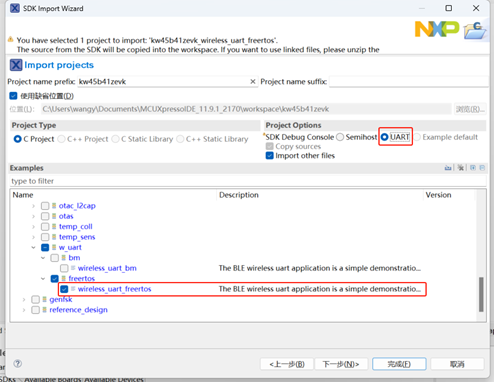
圖 4.6 示例選擇
4.7 生成相應示例後,點擊 Build 編譯代碼,點擊 Debug 開始下載調試;
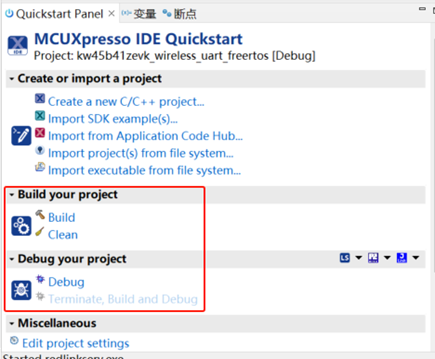
圖 4.7 編譯與調試
4.8 第一次使用需要選擇調試工具,因為板載有調試器,選擇 MCU-LINK on-board 後點擊確定;
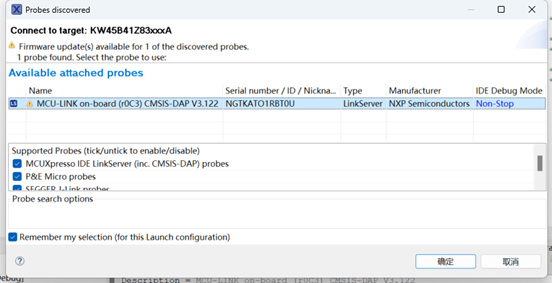
圖 4.8 調試工具選擇
4.9 進入調試後點擊 “繼續”(綠色箭頭),開始運行程序;
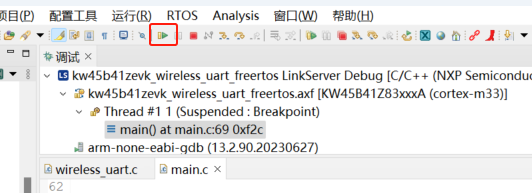
圖 4.9 開始調試
4.10 開始運行後,先短按一次 SW3 ,再短按一次 SW2 ,BLE 開始廣播,開發板上的三色燈(白色)和邊上的藍燈開始閃爍;
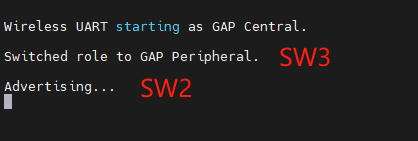
圖 4.10 按鍵操作對應 log 信息
4.11 手機打開 IoT Toolbox APP,選擇 Wireless UART;
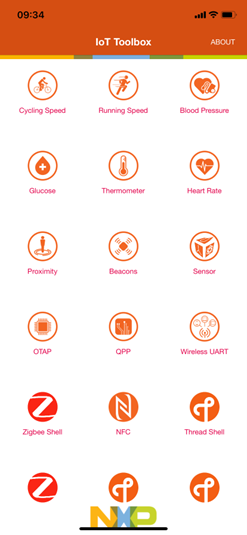
圖 4.11 IoT Toolbox 界面
4.12 進入 Wireless UART 後,點擊 NXP_WU 進行連接,連接上之後三色燈和藍燈停止閃爍,變為常亮,同時串口列印 Connected 的 log 信息;
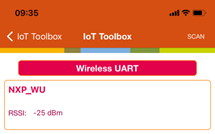
圖 4.12 BLE 連接設備選擇
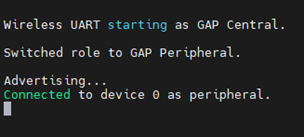
圖 4.13 BLE 連接成功 log 信息
4.13 在手機輸入窗口內,輸入 "Hello ATU" 並發送,串口助手中會收到相應的串口信息。
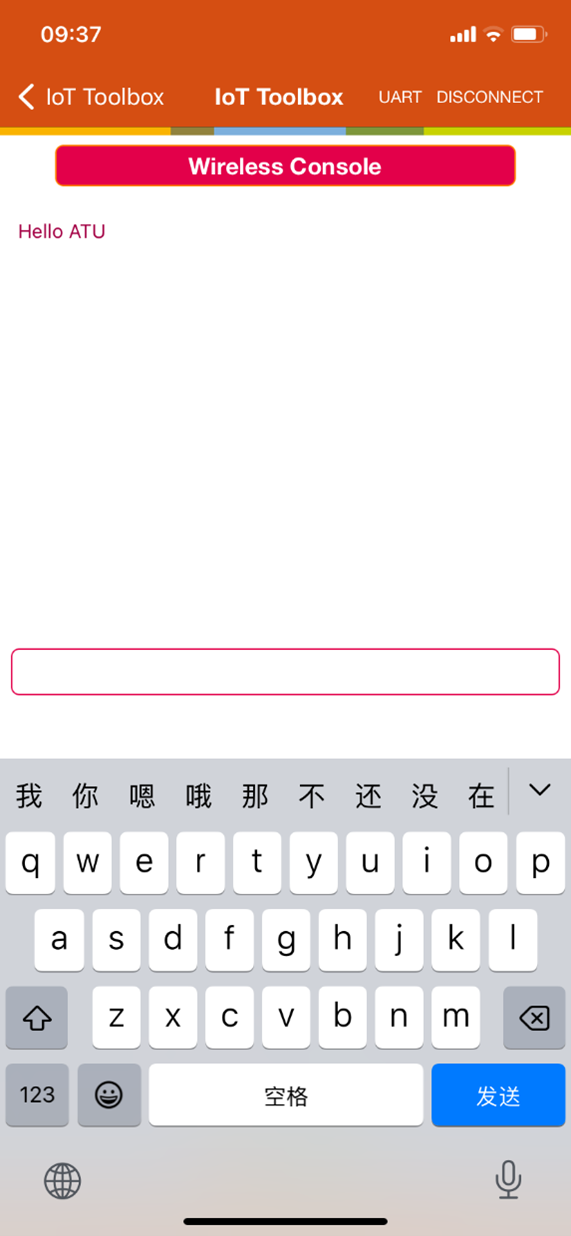
圖 4.14 IoT Toolbox 發送信息界面
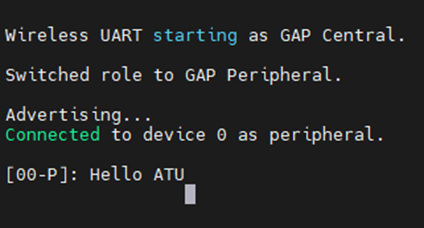
圖 4.15 KW45 接收數據後列印的 log 信息
五、參考文檔
- 《Bluetooth Low Energy Quick Start Guide》
如有更多需求,歡迎聯繫大聯大世平集團 ATU 部門:atu.sh@wpi-group.com 作者:Nostalgia
更多資訊,請掃碼關注我們!

評論