


關於該項目:一個純軟體時鐘,演示定時器、中斷、睡眠模式、I/O 供電、LCD 驅動程序、引導加載程序、PSoC 4 的 IMO 修改。
項目描述:
該項目不僅是關於如何使用 PSoC 4 製作時鐘,還包括如何使用 PSoC 4 的一些功能、如何在 PSoC Creator 中編程以及有關此套件的一些信息! 對於這個項目,你需要硬體部件:
- PSoC 4 CY8CKIT 049 4200 套件
- 迷你麵包板
- HT44780 LCD 16x02 顯示
- 插針
- 麵包板跳線
- 10k Multi-Trim 電位器
焊接 PSoC 4 套件下側的公頭(從接地、引腳 2.0、2.1、2.2 ..... 到 3.7)。此外,在 HT44780 16x2 LCD 上焊接公頭(從“Vss”到“E”和“D4”到“K”。 現在,將它們插入迷你麵包板,按如下方式連接麵包板電線:
PSoC-049 Kit ---- LCD Display------10k 可調電阻
V0 Mid Pin (sweep)
Gnd Vss Right Pin
Pin 2.0 Vdd Left Pin
Pin 2.1 D4
Pin 2.2 D5
Pin 2.3 D6
Pin 2.4 D7
Pin 2.5 E
Pin 2.6 RS
Pin 2.7 RW
Pin 3.5 A
Pin 3.6 K (加 1K 電阻在pin 3.6與K之間)
現在,運行“PSoC Creator”,打開:File > New > Project > Empty PSoC 4 design > OK 將您想要的項目“名稱”和“位置”放在您的 PC 上。 TopDesign.cysch 窗口將出現在 PSoC Creator 中!
組件目錄包含外設(I/O、UART、PWM、Tiimer、ADC)、基於 UBD 的單元(AND、OR、Register....)可編程模擬(OpAmp、Mux...)。 拖放它們以添加到 TopDesign.cysch 窗口,雙擊配置它們並使用 Wire 將它們互連;
工作區資源管理器、視圖、項目、工具是您經常需要的最重要的 4 個菜單。Project > Device Selector > CY8C4245AXI-483 是該套件中使用的 PSoC 4 晶片!如果默認沒有選擇,你必須從這裡選擇這個設備!
1 / 2 Project > Bulid Settings > (Inside Code Generation Box) Application Type : Bootloadable 對於這個工具包是必須的,如果默認沒有選擇,你必須從這裡選擇這個選項!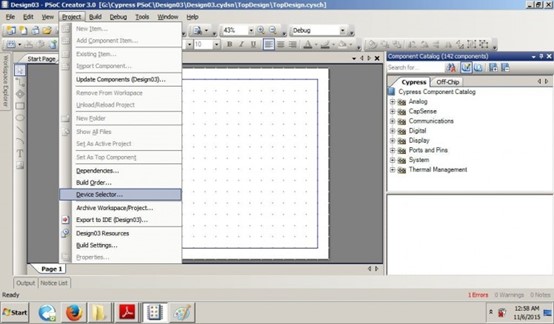
從 Workspace Explorer 選項卡,您可以訪問 PSoC Creator 的 3 個最重要的窗口:
- TopDesign.cysch(內部元件、原理圖、初始配置)
- .cydwr ( 引腳路由到實際的I/O, Oscillator setting, Interrupts ) 完成項目的 TopDesign.cysch 將如下所示:
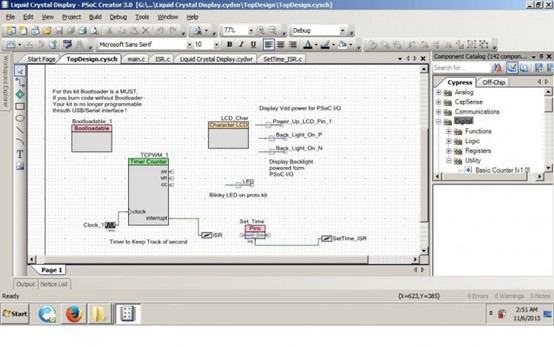
注意:此套件的引導加載程序! 這非常重要,如果您將代碼上傳到您的 PSoC 4 CY8CKIT 049 4200 套件,而 TopDesign.cysch 窗口中沒有“Bootloadable”組件,並且不在組件中添加 UART_bootloader.hex 文件。 除非您有另一個備用的 PSoC4-049 套件或 Miniprog3 編程器來將引導加載程序燒錄到套件中。
添加 Bootloadable 組件並鏈接引導加載程序是第一步,也是最重要的一步,每次使用此套件進行新項目時!

IMO(內部主振盪器):根據需要輕鬆調整時鐘速度! 該套件沒有外部晶體振盪器,但有幾個內部時鐘選項。內部主振盪器 (IMO) 可以以 3 MHz 至 48 MHz 之間的任何頻率振盪。較低的頻率將導致較低的功耗(在大多數情況下)。 修改IMO,進入,cydwr窗口,下面有一個名為“clocks”的標籤,點擊這裡進入時鐘設置頁面,現在雙擊IMO進入配置系統時鐘窗口。現在在 IMO freq 框中為 3 MHz 時鐘輸入 3,然後確定。你在這裡完成了! 請參閱下面的圖片(紅色框)這部分!


評論